

Apple Watch часто покупают с мыслью, что это просто удобные часы. Но уже в первый день становится ясно: это маленький экран на запястье, который умеет гораздо больше. Он показывает уведомления, следит за активностью, помогает отвечать на звонки, управляет музыкой и в нужный момент действительно выручает.
При этом первый запуск у многих вызывает вопросы. Часы нужно правильно связать с iPhone, выбрать настройки, разобраться с приложениями и понять, какие функции вообще стоят внимания. Если пройти этот путь спокойно и без спешки, Apple Watch быстро начинают работать именно так, как удобно вам, а не как задумано «по умолчанию».
С чего начать после покупки
Перед первым включением стоит зарядить часы хотя бы до нормального уровня. Это не формальность, а простая подстраховка: процесс первичной настройки может занять время, особенно если обновляется система или переносится резервная копия. На свежем заряде часы не выключатся в самый неудобный момент.
Еще один полезный шаг связан с iPhone. Лучше заранее проверить, что на телефоне включены Bluetooth и Wi-Fi, а сам iPhone обновлен до совместимой версии iOS. Apple Watch не живут отдельно от iPhone на этапе первой настройки, и от состояния телефона зависит, насколько быстро все пройдет.
Часы стоит оставить рядом с телефоном и не убирать их далеко во время первичного подключения. В обычной жизни это кажется мелочью, но именно расстояние иногда мешает процессу и заставляет начинать заново. Я однажды на этом и споткнулся: iPhone был на столе, часы рядом, но между ними лежал металлический корпус ноутбука. Сопряжение пошло с задержкой, а проблема оказалась смешной и совершенно бытовой.
Как проходит сопряжение с iPhone
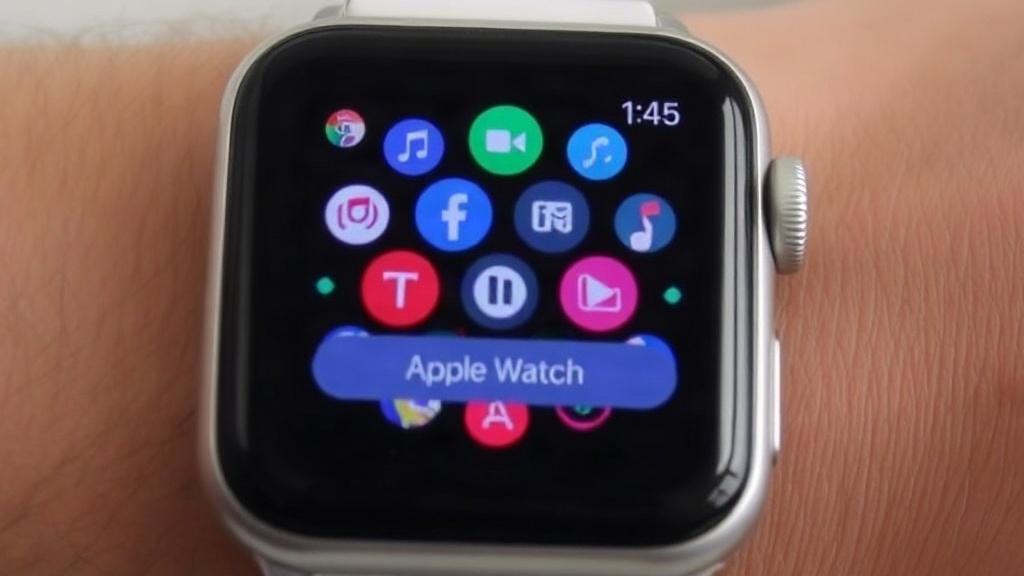
Apple упростила этот этап до пары экранов, но все равно полезно понимать логику процесса. После включения Apple Watch на экране появится анимация с «облаком» из точек. На iPhone нужно открыть приложение для настройки часов и навести камеру на экран, чтобы устройства распознали друг друга.
Если автоматическое распознавание не сработало, есть ручной вариант. Он занимает чуть больше времени, зато помогает в ситуациях, когда камера не ловит изображение или экран часов бликует. После этого iPhone предложит выбрать: настроить часы как новые или восстановить из резервной копии.
Если у вас уже были Apple Watch, восстановление из копии экономит время. Переносятся многие параметры, расположение приложений и часть данных. Когда часы новые, лучше не торопиться и пройти всю настройку последовательно, чтобы потом не исправлять лишнее.
Что важно проверить в процессе
На экране iPhone появятся запросы, которые легко пролистать по привычке. Но именно здесь решается, как часы будут работать в повседневной жизни. Речь идет о доступе к геолокации, уведомлениям, Siri, диагностике, отслеживании активности и другим параметрам.
Не стоит соглашаться на все подряд, если вам это не нужно. Apple Watch сильны именно тогда, когда настроены под конкретный образ жизни. Если вы не бегаете по утрам, вам вряд ли пригодится слишком детальная спортивная схема. Если важны звонки и сообщения, стоит уделить внимание уведомлениям и способам ответа.
Частые причины, почему сопряжение идет не так
Самая банальная причина — старое ПО на телефоне. Если iPhone не соответствует требованиям часов, процесс может не запуститься вовсе. Еще одна причина — разряженный аккумулятор часов, из-за которого устройство не успевает завершить первичную активацию.
Бывает и так, что iPhone «помнит» старую пару или зависшую попытку подключения. В таком случае помогает перезапуск обоих устройств. Иногда проще удалить старую связку и начать заново, чем искать причину в настройках, которые уже успели перемешаться.
| Что проверить | Зачем это нужно |
|---|---|
| Bluetooth и Wi-Fi на iPhone | Без них часы не смогут нормально подключиться |
| Заряд Apple Watch | Чтобы настройка не прервалась на середине |
| Версию iOS | Старые версии могут быть несовместимы |
| Удаленные старые пары | Старое подключение иногда мешает новому |
Первичные настройки, которые стоит не пропустить
После сопряжения начинается самая полезная часть. Часы предлагают выбрать язык, регион, параметры безопасности, способ разблокировки и доступ к ряду сервисов. На этом этапе легко просто нажимать «далее», но лучше задержаться на важных пунктах.
Один из таких пунктов связан с паролем на самих часах. Он нужен не ради формальности, а для Apple Pay, защиты данных и некоторых функций, связанных с безопасностью. Если вы планируете платить с часов или хранить на них личную информацию, пароль лучше включить сразу.
Также стоит обратить внимание на настройку обнаружения запястья. Благодаря этому часы понимают, что они надеты, и автоматически сохраняют безопасность данных, а также помогают работать с уведомлениями и оплатой. Когда часы сняты, часть функций блокируется, и это логично.
Настройка уведомлений под реальную жизнь
Уведомления на Apple Watch могут быть очень полезными, а могут быстро превратиться в поток лишнего шума. Все зависит от того, какие приложения вы разрешите. Я советую в начале оставить только действительно нужное: сообщения, звонки, календари, банковские уведомления и, возможно, пару рабочих сервисов.
Смысл часов не в том, чтобы дублировать все подряд с телефона. Скорее наоборот: они должны показывать только то, что требует быстрой реакции. Если уведомлений слишком много, часы начинают раздражать, и тогда вся их удобная идея теряет смысл.
Выбор циферблата и компоновки
Циферблат на Apple Watch — это не просто внешний вид. Он определяет, какую информацию вы увидите первым делом. Для кого-то удобен минимализм с временем и погодой, кому-то нужны календари, кольца активности, пульс и таймеры.
В компоновке тоже есть смысл. Можно вынести на экран то, чем вы пользуетесь каждый день, и убрать все лишнее. За счет этого часы перестают быть просто красивым аксессуаром и превращаются в рабочий инструмент.
Главные функции, которые стоит освоить сразу
Когда часы впервые оказываются на руке, хочется понять, что они действительно умеют. И здесь лучше не распыляться. В Apple Watch есть несколько базовых вещей, которые пригодятся почти каждому уже в первые дни.
В первую очередь это уведомления, звонки, сообщения, контроль времени, будильники и напоминания. Затем идут физическая активность, музыка, оплата и навигация. Если освоить этот набор, часы уже начнут оправдывать свое место на запястье.
Уведомления и быстрые ответы
Apple Watch умеют показывать уведомления очень удобно: коротко, без необходимости каждый раз доставать iPhone. Это особенно ценишь в дороге, на встрече или когда телефон лежит в другой комнате. Экран часов показывает главное, а не весь длинный текст, и этого часто достаточно.
На часть сообщений можно ответить прямо с часов. Доступны заготовленные ответы, диктовка голосом и иногда клавиатура, если модель это поддерживает. Для быстрых бытовых вещей этого обычно хватает.
Звонки и связь
Если часы связаны с iPhone, на них удобно принимать звонки. Микрофон и динамик позволяют разговаривать без телефона в руках. В тихом помещении это работает вполне уверенно, особенно когда речь идет о коротком звонке.
Если у вас модель с поддержкой сотовой связи, круг возможностей шире. Но даже обычные Apple Watch уже умеют очень многое в связке с iPhone. Для многих этого достаточно, чтобы перестать постоянно тянуться к смартфону.
Фитнес и кольца активности
Одна из самых заметных функций Apple Watch — отслеживание движения. Часы считают шаги, фиксируют тренировки, напоминают встать и размяться, а еще показывают прогресс через знакомые кольца активности. Для кого-то это становится отличным поводом двигаться больше просто потому, что результат виден каждый день.
Мне довелось заметить это на себе: когда на экране появляется простая, почти игровая статистика, прогулка вечером уже не кажется абстрактной полезной привычкой. Появляется конкретная цель, и ее легко проверить прямо на руке.
Какие показатели можно увидеть
- шаги и общее движение за день;
- минуты активной нагрузки;
- время разминки и сидячие периоды;
- пульс во время тренировки и в покое;
- данные по отдельным тренировкам.
Музыка, подкасты и управление с запястья
Apple Watch хорошо работают как пульт управления контентом. Можно переключать треки, регулировать громкость, ставить паузу и запускать плейлисты. Это удобно на пробежке, в дороге и дома, когда телефон уже не хочется доставать лишний раз.
Если музыка загружена на сами часы, часть сценариев становится еще удобнее. Например, можно выйти на прогулку без телефона и все равно слушать заранее сохраненные треки через наушники. Это как раз тот случай, когда маленькая вещь заметно меняет повседневный ритм.
Полезные настройки, которые делают часы удобнее
После первого знакомства стоит немного подстроить Apple Watch под себя. Здесь нет одного правильного варианта. Кому-то важна экономия заряда, кому-то быстрый доступ к тренировкам, а кому-то — тишина и минимум лишних отвлечений.
В приложении на iPhone можно изменить порядок приложений, добавить нужные сервисы на циферблат и отключить лишнее. Это занимает немного времени, но результат чувствуется сразу. Часы перестают казаться универсальным шаблоном и начинают соответствовать конкретной жизни.
Режимы фокуса и тишина
Если на iPhone вы пользуетесь режимами фокуса, Apple Watch тоже могут их поддерживать. Это удобно для работы, сна, дороги и занятий спортом. В нужный момент часы не будут дергать вас лишними уведомлениями, а в другое время снова начнут работать в обычном режиме.
Есть и более простой вариант — временно включить режим «Не беспокоить». На практике это бывает полезно на совещаниях, в кино и ночью. Часы при этом остаются на руке, но не мешают.
Ответ на сообщения и ввод текста
Набирать длинные фразы на маленьком экране не слишком удобно, и Apple это понимает. Поэтому в ход идут голосовой ввод, готовые ответы и короткие шаблоны. Для повседневных задач этого хватает с запасом.
Если вы часто отвечаете на однотипные сообщения, можно заранее настроить быстрые ответы. Это экономит время и избавляет от необходимости каждый раз придумывать формулировку заново. В быту такая мелочь очень заметна.
Apple Pay и бесконтактная оплата
Одно из самых приятных удобств Apple Watch связано с оплатой покупок. Если добавить карту в Wallet, можно платить часами почти в любом месте, где принимают бесконтактные платежи. Телефон в этот момент даже не нужен.
Это особенно удобно на бегу: в магазине, в кофейне, на заправке. Когда руки заняты, а кошелек не хочется доставать, часы работают удивительно естественно. Главное — заранее пройти настройку карты и не забыть пароль на устройстве.
Здоровье и безопасность: что есть в часах и как это работает
Apple Watch давно вышли за рамки обычного фитнес-аксессуара. В них есть функции, связанные со здоровьем, безопасностью и экстренными ситуациями. Часть из них остается в тени до первого реального случая, когда они могут пригодиться.
Например, часы умеют распознавать падение на совместимых моделях и могут вызвать помощь, если пользователь не реагирует. Есть также контроль сердечного ритма и уведомления о слишком высоком или низком пульсе в поддерживаемых версиях и регионах. Это не заменяет врача, но иногда помогает заметить проблему раньше.
Сон и ночной режим
Если носить Apple Watch ночью, можно отслеживать сон и получать данные о его продолжительности. Это полезно не только ради статистики. Иногда достаточно нескольких ночей, чтобы увидеть, как поздний отход ко сну влияет на самочувствие на следующий день.
Для комфортного ночного использования лучше заранее настроить режим сна, отключить лишние уведомления и проверить, удобно ли лежат часы на руке. Слишком свободный ремешок или яркий экран могут мешать, и это лучше заметить заранее.
Экстренные функции
На часах можно настроить SOS и передачу медицинских данных, если они вам нужны. Это не та часть, о которой думаешь каждый день, но именно она иногда оказывается самой важной. Если человек потерялся, почувствовал себя плохо или не может воспользоваться телефоном, часы могут стать удобным способом вызвать помощь.
Полезно один раз спокойно просмотреть эти параметры и понять, что именно у вас включено. Тогда в критической ситуации не придется разбираться с ними на ходу.
Как ухаживать за часами после настройки
Когда Apple Watch уже работают, хочется просто носить их каждый день и не задумываться. В целом так и должно быть. Но несколько простых привычек помогают дольше сохранить и батарею, и внешний вид, и комфорт в использовании.
Часы лучше периодически очищать от пыли и грязи, особенно если вы тренируетесь или носите их в жаркую погоду. Ремешок тоже стоит иногда снимать и промывать, если он это позволяет. На ощупь такие мелочи кажутся незначительными, но в долгой перспективе разница заметна.
Зарядка и автономность
Apple Watch обычно заряжают каждый день или через день, в зависимости от модели и режима использования. Если активно включены тренировки, уведомления, мониторинг сна и музыка, батарея садится быстрее. Это нормально, и лучше сразу подстроить привычку под свой ритм.
Многие ставят часы на зарядку вечером, пока собираются к следующему дню. Другие заряжают их утром во время сборов. Здесь важно найти свой сценарий, чтобы устройство не превращалось в источник постоянного беспокойства о процентах заряда.
Обновления системы
Обновления watchOS часто приносят не только новые функции, но и исправления ошибок. Их не стоит откладывать надолго. Часы после обновления могут работать чуть стабильнее, быстрее или просто понятнее.
Перед установкой обновления лучше убедиться, что на iPhone и на самих часах достаточно заряда. Тогда процесс пройдет спокойно, без внезапных остановок и повторных запусков.
Несколько практичных сценариев из повседневной жизни
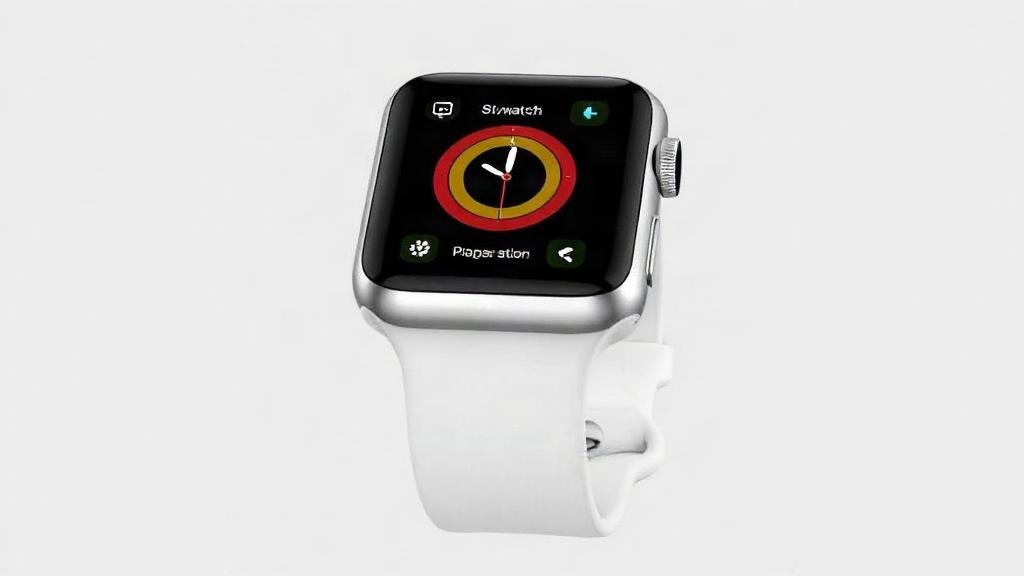
С Apple Watch особенно быстро понимаешь, насколько они удобны в мелочах. Например, когда идешь по городу с пакетами в руках и не хочется доставать телефон, уведомление о важном сообщении видно сразу. Или когда в дороге нужно быстро переключить подкаст, а смартфон лежит глубоко в сумке.
Еще одна типичная ситуация связана с тренировками. Телефон в кармане на пробежке часто мешает, а часы дают все нужное прямо на запястье. Время, пульс, дистанция, музыка — все рядом и без лишних движений.
Даже в обычный рабочий день часы помогают не терять нить. Напоминание о встрече, короткий звонок, таймер для кофе, оплата на кассе — все это выглядит мелким, пока не попробуешь пользоваться устройством каждый день. Потом к удобству быстро привыкаешь.
Когда Apple Watch раскрываются лучше всего
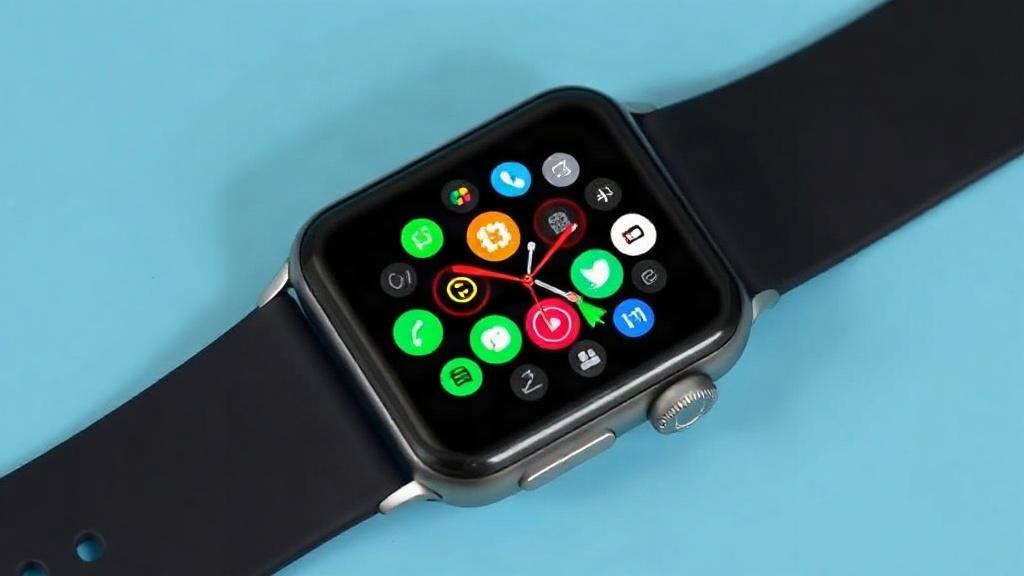
Эти часы особенно хороши там, где важны скорость и минимум лишних действий. Если вам нужно быстро видеть уведомления, следить за здоровьем, оплачивать покупки и управлять музыкой, Apple Watch действительно экономят время. Они не заменяют смартфон, но заметно уменьшают количество лишних касаний экрана в течение дня.
При этом важно не перегружать их ненужными функциями. Чем спокойнее и чище настроены часы, тем лучше ими пользоваться. Сильная сторона Apple Watch не в том, что они умеют все сразу, а в том, что нужное находится очень быстро.
Если уделить час на первичную настройку, выбрать подходящие уведомления, аккуратно настроить циферблат и разобраться с базовыми возможностями, часы начинают работать почти незаметно. А это, пожалуй, лучший признак хорошего устройства: оно не требует лишнего внимания, а просто помогает в нужный момент.