
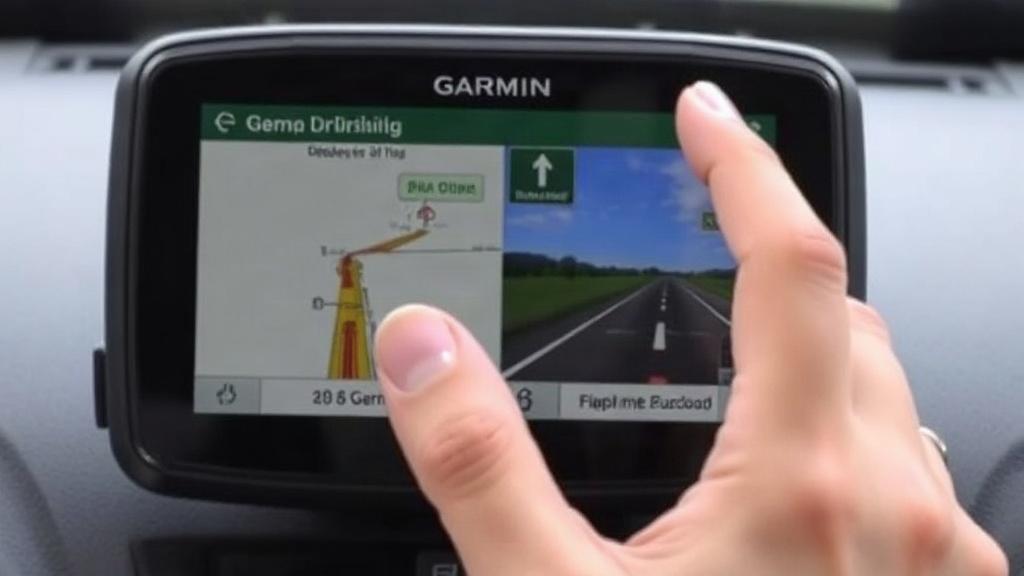
Устройства Garmin любят за точность, стабильность и долгую работу от батареи. Но даже хорошая техника иногда требует свежей прошивки: исправлений ошибок, поддержки новых функций и более предсказуемой работы с приложениями и спутниками. Обновление занимает немного времени, зато часто избавляет от мелких странностей, которые начинают раздражать в самый неподходящий момент.
Если раньше вы откладывали это дело из-за опасений что-нибудь сломать, здесь разберемся спокойно и по делу. Ни лишней теории, ни запутанных терминов, только понятный порядок действий, несколько полезных проверок и нюансы, о которых чаще всего вспоминают уже после неудачной попытки.
Зачем вообще обновлять прошивку Garmin
Прошивка отвечает за то, как устройство ведет себя в повседневной работе. Именно она управляет интерфейсом, датчиками, синхронизацией, записью активности и множеством мелких функций, которые обычно остаются незаметными, пока что-то не начнет сбиваться.
На практике обновления чаще всего приносят исправление ошибок. Например, часы могут точнее работать с пульсометром, быстрее синхронизироваться с Garmin Connect или корректнее считать тренировочные показатели. Иногда добавляются и новые функции, но рассчитывать на это каждый раз не стоит.
Есть и менее заметная причина не затягивать. Старые версии прошивки иногда хуже взаимодействуют с телефонами, датчиками или картами, особенно если Garmin использует обновленные сервисы. Тогда проблема выглядит как каприз устройства, хотя на деле ему просто давно не обновляли систему.
Что нужно подготовить перед обновлением
Само обновление обычно проходит без сложностей, если подготовиться заранее. Самое важное, чтобы у устройства было достаточно заряда, а у вас под рукой оказался стабильный интернет и время без спешки. Лучше не запускать процесс за пять минут до выхода из дома.
Если речь идет о часах, зарядите их хотя бы до 50 процентов, а лучше выше. Для навигаторов и велосипедных компьютеров полезно подключить питание, если есть такая возможность. При обновлении устройство может несколько раз перезагрузиться, и обрыв питания в этот момент никому не нужен.
Еще одна полезная привычка, о которой часто забывают, это синхронизация перед обновлением. Так вы сохраните свежие данные в Garmin Connect и уменьшите шанс, что после перезапуска приложение начнет путаться в старых версиях настроек.
Минимальный набор перед запуском обновления
- заряженное устройство Garmin;
- доступ к Wi-Fi или телефону с интернетом;
- установленное приложение Garmin Connect, если обновление идет через смартфон;
- кабель USB, если удобнее обновлять через компьютер;
- несколько свободных минут, без которых лучше не начинать.
Как понять, доступно ли обновление
Самый простой способ проверить наличие новой версии — открыть Garmin Connect или меню самого устройства. У Garmin логика тут довольно понятная: если обновление есть, система обычно предлагает его сама. Но иногда уведомление не приходит сразу, и тогда приходится проверять вручную.
На многих моделях часы сами ищут обновления, когда подключены к Wi-Fi или синхронизируются с телефоном. У навигаторов и велокомпьютеров обновление может появляться через Garmin Express на компьютере. От модели зависит многое, поэтому универсальной кнопки «обновить все» в стиле смартфонов здесь нет.
Если устройство давно не подключали к приложению, новая прошивка может появиться только после синхронизации. Это обычная ситуация, и в ней нет ничего подозрительного. Иногда достаточно просто открыть приложение, подождать несколько минут и дать устройству обменяться данными.
Обновление через смартфон: самый удобный вариант для часов
Для большинства владельцев часов Garmin именно смартфон оказывается самым простым способом. Он не требует компьютера, кабелей и отдельной программы. Главное, чтобы телефон был подключен к интернету, а Garmin Connect работал стабильно.
Сначала убедитесь, что часы уже сопряжены со смартфоном. После этого откройте Garmin Connect и дождитесь синхронизации. Если система предложит обновление, соглашайтесь и не закрывайте приложение раньше времени. Иногда файлы загружаются не сразу, и в этот момент лучше не отвлекать телефон другими тяжелыми задачами.
После загрузки обновления часы обычно перезапускаются сами. Это нормальный этап, а не признак сбоя. Не трогайте кнопку питания без необходимости и не разрывайте соединение с телефоном, пока процесс не закончится полностью.
Порядок действий на телефоне
- Подключите часы Garmin к смартфону через Bluetooth.
- Откройте Garmin Connect и дождитесь синхронизации.
- Проверьте, появилось ли уведомление об обновлении.
- Если оно есть, запустите загрузку и не закрывайте приложение.
- Дождитесь установки и автоматической перезагрузки устройства.
- После завершения снова синхронизируйте часы, чтобы убедиться, что все прошло успешно.
Обновление через Garmin Express на компьютере
Если у вас навигатор, велосипедный компьютер или часы с неудобной синхронизацией через телефон, Garmin Express часто оказывается надежнее. Программа официальная, ставится на Windows и macOS и помогает не только обновлять прошивку, но и устанавливать карты, голосовые файлы и другие компоненты.
Сценарий здесь простой: подключаете устройство кабелем, запускаете Garmin Express и ждете, пока программа его распознает. Если обновление доступно, оно появится в списке. Дальше остается только подтвердить установку и не выдергивать кабель раньше времени.
Один полезный момент из практики: если компьютер несколько раз подряд не видит устройство, проблема часто не в прошивке, а в кабеле или USB-порту. Не все кабели передают данные, а не только заряд. Это кажется мелочью, но именно на ней чаще всего и теряют время.
Пошагово через Garmin Express
- Установите Garmin Express с официального сайта Garmin.
- Подключите устройство к компьютеру через USB-кабель.
- Откройте Garmin Express и добавьте устройство, если программа просит это сделать.
- Дождитесь проверки доступных обновлений.
- Запустите установку прошивки и связанных файлов.
- Не отключайте устройство, пока программа не сообщит о завершении.
Как обновить Garmin вручную, если автоматический способ не сработал
Автоматическое обновление удобно, но не всегда проходит с первого раза. Иногда устройство упрямо не показывает новую версию, хотя она уже доступна на сервере. Тогда помогает обычная повторная синхронизация или перезапуск Garmin Express.
Если и это не решает проблему, полезно проверить несколько вещей: активен ли интернет, правильно ли работает Bluetooth, не устарела ли версия Garmin Connect, не зависло ли устройство на старой сессии. В большинстве случаев причина находится именно там, а не в самой прошивке.
Еще один вариант связан с подключением к Wi-Fi на совместимых моделях. Если часы умеют обновляться без телефона, стоит зайти в настройки сети, подключиться к проверенной точке доступа и вручную запустить поиск обновлений. Такой способ особенно удобен в поездках, когда ноутбука под рукой нет.
На что обратить внимание перед установкой
Перед обновлением стоит проверить не только заряд, но и режимы, которые могут помешать процессу. Некоторые устройства Garmin лучше оставить в обычном состоянии, без активной тренировки, навигации или записи маршрута. Так меньше шанс, что обновление прервется в неудобный момент.
Если на часах или навигаторе есть важные данные, не поленитесь синхронизировать их заранее. Это касается тренировок, маршрутов, настроек полей данных и некоторых пользовательских профилей. Само обновление обычно ничего не стирает, но привычка делать резервную синхронизацию избавляет от неприятных сюрпризов.
Иногда обновление тянет за собой не только прошивку, но и дополнительные компоненты. Например, карты, языковые пакеты или модули для датчиков. Поэтому процесс может занять больше времени, чем кажется поначалу. Это нормально, особенно если устройство давно не обновлялось.
Что лучше проверить заранее
| Проверка | Зачем это нужно |
|---|---|
| Заряд батареи | Чтобы устройство не выключилось во время установки |
| Синхронизация с Garmin Connect | Чтобы сохранить свежие данные и настройки |
| Стабильный интернет | Чтобы загрузка прошла без обрывов |
| Исправный кабель USB | Чтобы компьютер корректно увидел устройство |
| Свободное время | Чтобы не прервать установку на середине |
Типичные проблемы и как с ними справиться
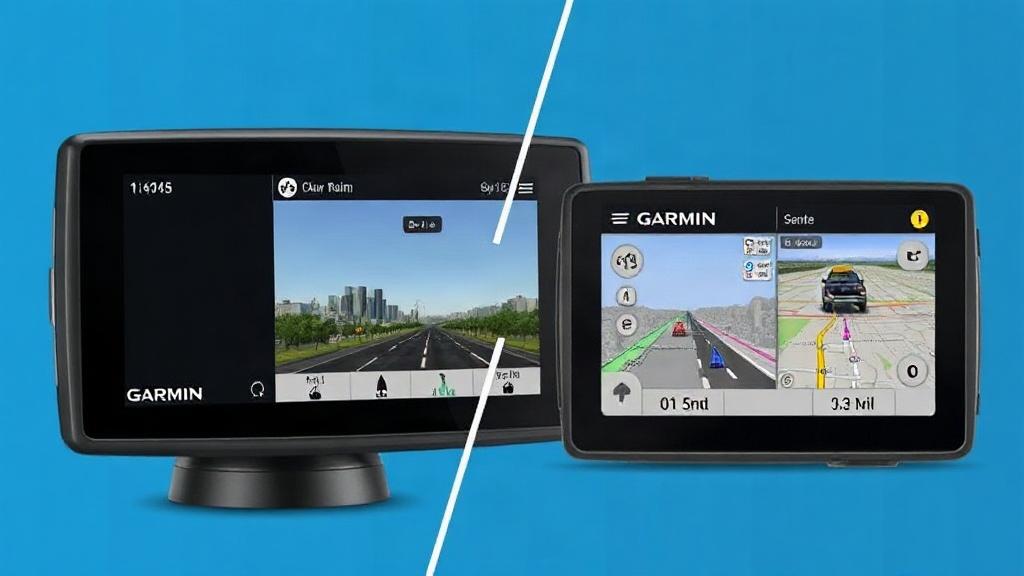
Самая частая история звучит просто: обновление не начинается. В такой ситуации не нужно сразу искать «секретный способ» в случайных форумах. Сначала проверьте, есть ли соединение с интернетом, достаточно ли заряда и не забыта ли синхронизация с приложением.
Если Garmin Express не видит устройство, попробуйте другой USB-порт или другой кабель. На удивление часто проблема именно в этом. Еще стоит перезапустить программу и само устройство. Иногда этого достаточно, чтобы все снова заработало.
Бывает и так, что обновление стартует, но зависает на одном этапе. Здесь лучше подождать немного дольше, чем кажется разумным. У Garmin крупные файлы и не самая быстрая установка могут занимать больше времени, чем у обычного телефона. Если процесс стоит неподвижно слишком долго, уже тогда имеет смысл перезапустить программу и повторить попытку.
Что делать, если обновление не идет
- перезапустите Garmin Connect или Garmin Express;
- проверьте соединение с интернетом;
- убедитесь, что устройство заряжено;
- смените USB-кабель или порт;
- синхронизируйте устройство еще раз;
- если ничего не помогает, попробуйте обновление позже.
После обновления: что проверить
Когда установка завершилась, не спешите сразу закрывать все приложения и прятать кабель. Сначала убедитесь, что устройство загрузилось нормально, не требует повторного подключения и отображает актуальную версию прошивки в настройках. Это занимает минуту, но помогает заметить проблему сразу, а не на тренировке или в дороге.
После обновления полезно проверить основные функции, которыми вы пользуетесь чаще всего. Для часов это синхронизация, датчик пульса, GPS, уведомления и профили активности. Для навигатора или велокомпьютера важнее карты, экран, маршруты и связь с аксессуарами.
Если вы заметили, что какой-то параметр сбросился, не пугайтесь. У некоторых моделей после обновления могут вернуться стандартные настройки отдельных экранов или уведомлений. Это не катастрофа, а обычная часть обновления, после которой просто нужно один раз все подстроить под себя.
Как часто стоит обновлять Garmin

Жесткого графика тут нет. Обычно стоит обновлять устройство, когда оно предлагает новую версию или когда вы замечаете сбои, которые уже нельзя списать на случайность. Если все работает стабильно, никто не заставляет делать это каждую неделю.
Но и совсем игнорировать обновления не стоит. У Garmin исправления часто касаются не только новых функций, но и качества связи с приложением, точности измерений и общей устойчивости системы. В повседневной жизни это заметно именно мелочами: устройство меньше капризничает, быстрее отвечает и лучше держит связку с телефоном или датчиками.
Лично мне однажды обновление помогло решить странную проблему с синхронизацией маршрутов на часах. До этого устройство то загружало тренировку, то пропускало ее без видимой причины. После обновления эта история исчезла, и больше к ней возвращаться не пришлось. Не магия, а просто свежая прошивка и несколько исправленных ошибок.
Краткий порядок действий без лишних шагов
Если собрать все в одну понятную схему, получится довольно простой маршрут. Сначала заряжаем устройство, потом синхронизируем данные, проверяем наличие новой версии и выбираем удобный способ установки: через смартфон, Wi-Fi или компьютер.
Дальше важно не мешать процессу. Не отключать кабель, не закрывать приложение раньше времени, не пытаться одновременно запускать еще десяток задач на телефоне. У Garmin обновление обычно проходит спокойно, если не торопить его искусственно.
Когда все закончится, остается проверить версию прошивки и несколько основных функций. На этом история заканчивается без лишней драмы, а устройство получает более свежую и аккуратную версию системы, с которой обычно проще жить каждый день.
Что запомнить, чтобы не тратить время в следующий раз
Самая полезная привычка здесь простая: не откладывать обновление надолго. Если устройство предложило новую версию и у вас есть свободные десять или двадцать минут, лучше закрыть вопрос сразу. Потом редко находится удобный момент, а старая прошивка тем временем продолжает работать с теми же мелкими недочетами.
Вторая полезная вещь — использовать официальный путь обновления. Garmin Connect, Garmin Express и встроенные функции устройства обычно надежнее случайных советов из непроверенных источников. Это банально, но именно такой подход экономит больше всего времени.
И еще одно. Если обновление кажется долгим, это не всегда повод переживать. Чаще всего устройство просто делает свою работу, загружает файлы, перезапускается и проверяет систему. Наберитесь терпения, и все пройдет куда спокойнее, чем кажется в начале.