
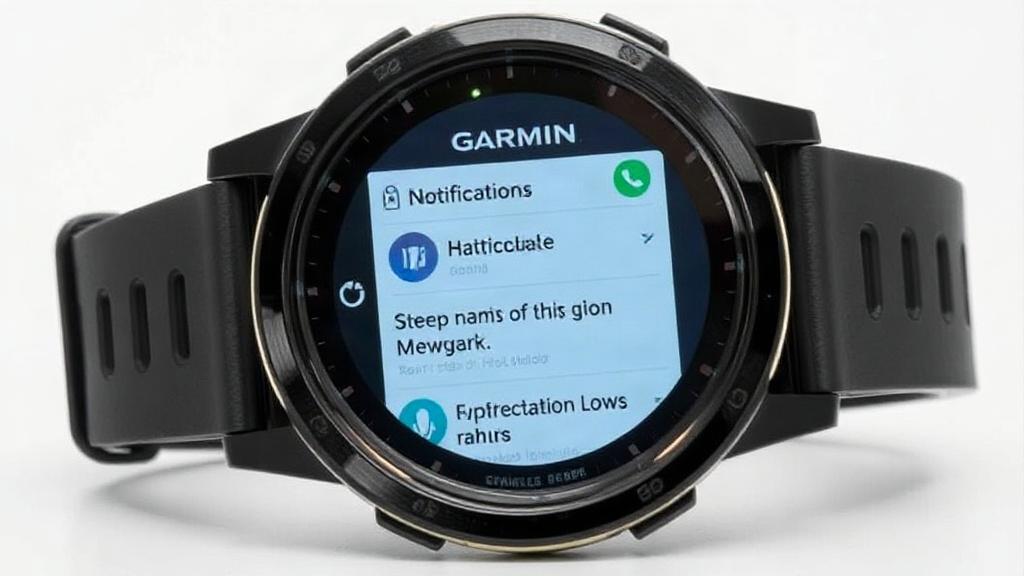
Часы Garmin удобны не только для тренировок, но и для обычной жизни. Они умеют показывать звонки, сообщения, напоминания, события календаря и уведомления из приложений, если все аккуратно настроить. И именно в этом месте многие пользователи спотыкаются: на экране начинают сыпаться десятки лишних сигналов, и вместо пользы выходит раздражающий шум.
Хорошая новость в том, что поведение уведомлений можно довольно тонко подогнать под себя. На одних моделях это делается прямо с часов, на других удобнее через приложение Garmin Connect. Логика везде похожая, а если один раз разобраться, дальше все занимает пару минут.
Что умеют часы Garmin в части уведомлений
У Garmin нет одной-единственной схемы для всех моделей. Одни часы показывают только базовые уведомления со смартфона, другие позволяют включать и отключать отдельные типы событий, а самые продвинутые модели дополнительно работают с ответами на сообщения, быстрыми ответами и уведомлениями от календаря.
Важно понимать простую вещь: часы сами по себе не создают уведомления, они лишь принимают их от телефона. Поэтому качество работы зависит и от настроек Garmin, и от разрешений на самом смартфоне. Если где-то выключен доступ, сообщение на запястье может так и не появиться.
Я не раз видел, как пользователи винят часы в “глюках”, хотя причина оказывалась в телефоне. На Android это часто связано с разрешениями и фоновым режимом, на iPhone с настройками Bluetooth и показом уведомлений. Сам Garmin здесь обычно ни при чем.
Подготовка перед настройкой
Прежде чем лезть в меню часов, стоит проверить базовые вещи. Часы должны быть подключены к смартфону через Garmin Connect, а само приложение лучше обновить до актуальной версии. Это избавляет от странных мелочей вроде неработающих переключателей или пропавших пунктов меню.
Еще один момент, который часто упускают: на телефоне должны быть включены уведомления для тех приложений, которые вы хотите видеть на часах. Если, например, у Telegram или WhatsApp на смартфоне запрещено показывать баннеры и звуки, Garmin обычно тоже ничего не получит. Связка здесь работает цепочкой, а не по отдельности.
Что стоит проверить на телефоне
На практике достаточно пройтись по нескольким пунктам. Это занимает меньше минуты, зато экономит время потом, когда уведомления вдруг “не приходят”.
-
Bluetooth включен и соединение с часами активно.
-
Приложение Garmin Connect установлено и авторизовано.
-
Для нужных приложений на телефоне разрешены уведомления.
-
Часы не находятся в режиме, где уведомления временно отключены.
Если все это уже на месте, можно переходить к самой настройке. Дальше все зависит от модели часов и того, что именно вы хотите видеть на экране: только звонки, только мессенджеры или полный поток всего подряд.
Как включить уведомления через Garmin Connect
Самый удобный путь для большинства моделей проходит через приложение Garmin Connect. Там собраны основные переключатели, и именно там обычно проще всего найти нужный вариант. Интерфейс может немного отличаться в зависимости от версии приложения, но общий принцип сохраняется.
Обычно путь выглядит так: открываете Garmin Connect, заходите в меню устройства, ищете раздел уведомлений или смарт-уведомлений и выбираете, что именно должно приходить на часы. Для кого-то хватает включить все сразу, а потом уже убрать лишнее. Для кого-то удобнее настраивать с первого раза более точно.
Мне такой подход кажется самым здравым. Когда уведомлений слишком много, часы перестают помогать. Они начинают отвлекать, и в итоге ты смотришь на запястье не ради полезной информации, а просто потому, что устройство снова что-то показало.
Основные параметры, на которые стоит обратить внимание
В Garmin Connect обычно встречаются несколько важных настроек. Названия могут отличаться, но смысл у них похожий.
| Параметр | Что он делает | Когда полезен |
|---|---|---|
| Уведомления во время активности | Показывает сообщения во время тренировки | Если хотите не пропустить важное, но не мешать занятию |
| Уведомления в обычном режиме | Работает в повседневном использовании | Для звонков, сообщений и событий |
| Уведомления приложений | Позволяет выбрать конкретные приложения | Если нужен только мессенджер, а не все подряд |
| Звуки и вибрация | Управляет подачей сигнала | Когда важно понять, как часы будут привлекать внимание |
Если вы часто тренируетесь, особенно на улице или в зале, полезно отдельно продумать поведение уведомлений в активности. Некоторых раздражает любое отвлечение во время бега или плавания. Другим, наоборот, важно не пропустить звонок или сообщение от семьи.
Как настраиваются уведомления прямо на часах
На части моделей Garmin можно менять параметры без смартфона. Это удобно, когда телефона нет рядом или нужно быстро выключить лишние сигналы. Меню на разных устройствах устроено по-своему, но обычно все находится в настройках, связанных с телефоном, соединением или оповещениями.
Самое приятное здесь в том, что не нужно каждый раз открывать приложение. Если вы уже знаете, как ваш Garmin реагирует на уведомления, можно быстро переключить нужный режим прямо на руке. Это особенно полезно в поездке, на работе или перед тренировкой.
Однако полностью полагаться на часы я бы не стал. Для глубокой настройки удобнее Garmin Connect, потому что на экране часов не всегда виден весь список приложений и дополнительных параметров. На самих часах лучше поправлять уже готовые настройки, а не собирать все с нуля.
Что обычно можно изменить с часов
Чаще всего доступно несколько базовых действий: включить или выключить смарт-уведомления, выбрать режим “не беспокоить”, скрыть оповещения на время сна или тренировки, проверить, подключен ли телефон. На некоторых моделях есть и более тонкие параметры, но базовый набор примерно такой.
Если уведомления стали слишком назойливыми, первым делом имеет смысл проверить именно эти пункты. Иногда проблема решается за пять секунд, когда случайно активирован режим, из-за которого часы стали вести себя не так, как обычно.
Настройка уведомлений на iPhone
С iPhone все относительно просто, если не спешить. Часы Garmin получают уведомления через Bluetooth и приложение Garmin Connect, но iOS любит держать все под контролем, поэтому разрешения должны быть выданы корректно. Если что-то закрыто, уведомление до часов не дойдет.
На iPhone особенно важно, чтобы Garmin Connect имел доступ к уведомлениям. Также стоит проверить, как именно сами приложения показывают оповещения на экране телефона. Garmin обычно зеркалит то, что приходит на смартфон, а не создает собственный поток сообщений.
Из практики: если на iPhone у вас включен фокус или режим “Не беспокоить”, уведомления на часы тоже могут вести себя иначе. Вроде бы все включено, но экран остается пустым. Это не ошибка Garmin, а особенность связки с iOS.
На что смотреть в настройках iPhone
Полезно проверить несколько вещей подряд, чтобы не искать проблему по одному пункту. Сначала Bluetooth, затем уведомления для приложений, потом сам Garmin Connect. После этого уже имеет смысл тестировать прием сообщений.
-
Открыт доступ Garmin Connect к уведомлениям.
-
Для нужных приложений включены баннеры и оповещения.
-
Смартфон не находится в режиме, который скрывает все уведомления.
-
Часы стабильно подключены по Bluetooth.
Если после этого уведомления все равно не приходят, лучше переподключить часы в Garmin Connect. Иногда старое соединение работает криво, особенно после обновления iOS или приложения. Это неприятно, но решается быстрее, чем кажется.
Настройка уведомлений на Android
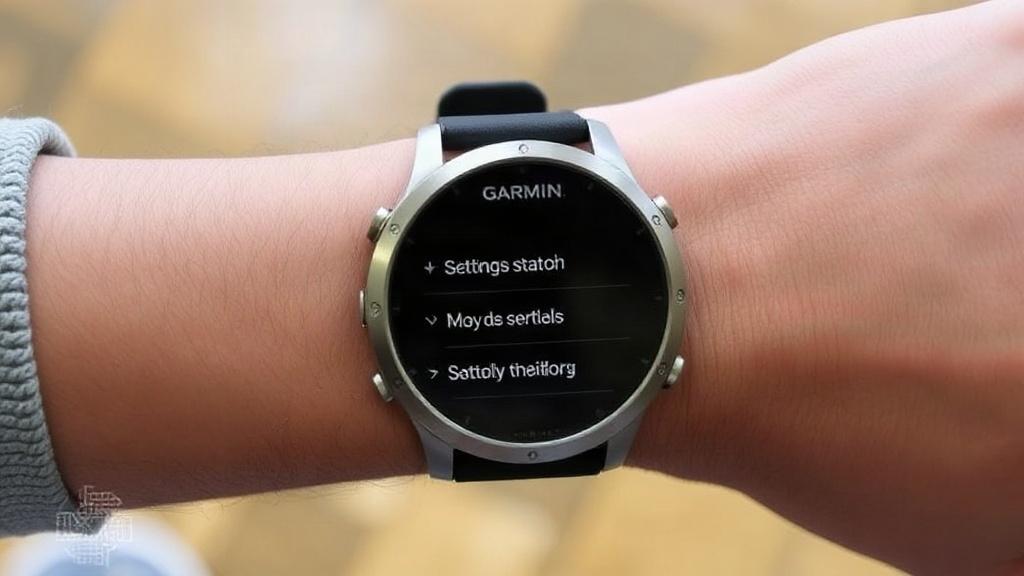
На Android возможностей больше, но и нюансов тоже больше. С одной стороны, можно точнее управлять отдельными приложениями. С другой, система иногда ограничивает работу Garmin Connect в фоне, и тогда часы будто бы “теряют” связь с уведомлениями.
Если вы пользуетесь Android, стоит уделить внимание разрешениям, автозапуску и экономии батареи. Некоторые оболочки слишком усердно закрывают фоновые процессы, а потом пользователь удивляется, почему сообщения доходят через раз. Часы тут ни при чем, виноват сам смартфон.
Хорошая новость в том, что после один раз правильной настройки все обычно работает стабильно. Дальше вы просто пользуетесь часами, не возвращаясь к этим пунктам каждую неделю.
Что проверить на Android
Список не длинный, но пропускать его не стоит. Особенно если уведомления начали работать нестабильно после обновления телефона или Garmin Connect.
| Пункт | Зачем нужен |
|---|---|
| Разрешение на уведомления | Без него Garmin Connect не получит доступ к сообщениям |
| Работа в фоне | Нужно, чтобы часы не теряли связь с приложением |
| Исключение из энергосбережения | Помогает избежать отключения синхронизации |
| Автозапуск | Полезен для некоторых оболочек, где приложения закрываются слишком агрессивно |
Если телефон позволяет выбрать отдельные приложения для уведомлений, лучше не включать все подряд. Список из десяти мессенджеров, банковских сервисов, новостных приложений и маркетплейсов быстро превращает часы в беспокойный экран. Гораздо комфортнее оставить только то, что действительно нужно.
Как выбрать, какие приложения будут показываться на часах
Самая полезная часть всей настройки заключается не в том, чтобы получить как можно больше уведомлений, а в том, чтобы оставить только нужные. Garmin отлично подходит именно для этого сценария. Звонок от близких, сообщение из рабочего чата, напоминание о встрече, а все остальное можно убрать.
Смысл прост: часы должны экономить внимание, а не отнимать его. Если на запястье каждую минуту вспыхивает ненужный сервис, вы перестаете замечать даже действительно важные сигналы. Тогда теряется сама идея удобных уведомлений.
Я обычно советую начинать с малого. Сначала оставить звонки и один-два мессенджера. Потом, если этого мало, добавить календарь или напоминания. Так проще понять, где именно начинается лишний шум.
Удобный порядок отбора уведомлений
Вот рабочая схема, которую можно применить без долгих экспериментов:
-
Оставить телефонные звонки.
-
Добавить один главный мессенджер.
-
Подключить календарь, если он реально нужен.
-
Проверить, не мешают ли банковские и рекламные приложения.
-
Убрать все, что не несет практической пользы.
Такой подход особенно хорош для рабочих будней. Когда важные сообщения не тонут в потоке мелких уведомлений, часы начинают приносить реальную пользу. И уже не хочется каждый раз хвататься за телефон.
Режим “Не беспокоить”, сон и тренировки
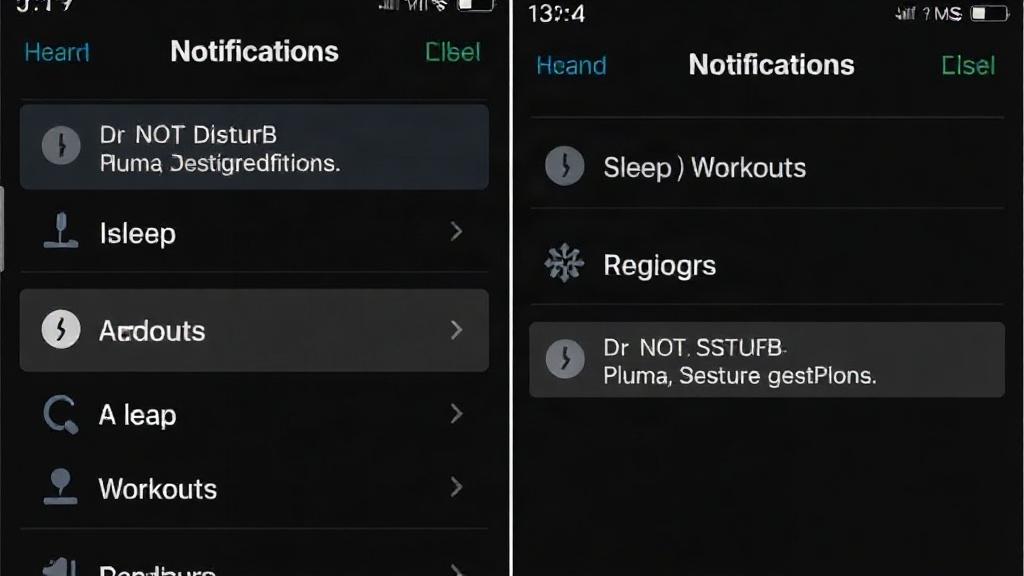
Отдельная история связана с тем, когда уведомления должны молчать. Garmin умеет подстраиваться под сон, отдых и физическую активность, и это как раз тот случай, когда функция полезнее, чем кажется на первый взгляд. Не все сообщения нужно получать в три часа ночи или на длинном интервале в зале.
У многих моделей есть режим “Не беспокоить”, а также отдельные настройки для времени сна. Это помогает сделать поведение часов предсказуемым. Ночью они не дергают вибрацией, а утром снова работают как обычно.
На тренировках тоже есть смысл в отдельной логике. Кому-то важна полная тишина, чтобы не сбиваться с ритма. Кому-то нужны только звонки, а все остальное можно выключить на время занятия.
Когда лучше включать ограничения
Ситуации тут довольно бытовые. Если вы едете на встречу, сидите в кино, спите или бежите длинную дистанцию, уведомления чаще мешают, чем помогают. В такие моменты удобнее заранее переключить режим и не отвлекаться.
Особенно хорошо это заметно на длительных тренировках. Когда часы вибрируют каждые несколько минут, ты перестаешь смотреть на них как на спортивный инструмент. Они начинают вести себя как слишком настойчивый карманный собеседник.
Проблемы, которые встречаются чаще всего
Даже при аккуратной настройке бывают сбои. Чаще всего они не связаны с поломкой часов. Причина обычно куда прозаичнее: Bluetooth отвалился, приложение не имеет разрешения или смартфон ограничил Garmin Connect в фоне.
Иногда уведомления приходят только от части приложений. Например, звонки видны, а сообщения из мессенджера нет. В таких случаях стоит проверить именно список разрешенных приложений на телефоне и в Garmin Connect. Нередко проблема прячется в одном выключенном переключателе.
Бывает и обратная ситуация: уведомлений слишком много, и они дублируются. Тогда нужно проверить, не остались ли включенными лишние каналы в самом телефоне. Иногда одно и то же сообщение сначала показывает смартфон, а затем его повторно подхватывают часы.
Что делать, если уведомления не работают
Самый практичный порядок действий такой: проверить Bluetooth, открыть Garmin Connect, посмотреть разрешения, перезапустить телефон и часы, а затем переподключить устройство при необходимости. Обычно этого хватает, чтобы вернуть нормальную работу.
Если же проблема держится после обновления системы, не помешает удалить и заново добавить часы в приложении. Это звучит чуть дольше, чем есть на самом деле. На практике процедура занимает не так много времени, зато часто решает странное поведение без лишних мучений.
Полезные мелочи, о которых часто забывают
Есть несколько деталей, которые не бросаются в глаза, но заметно влияют на удобство. Например, формат показа сообщений. На одних часах текст обрезается, на других виден почти целиком. Это зависит и от модели, и от длины уведомления, и от языка сообщения.
Еще одна важная вещь, о которой вспоминают не сразу, это вибрация. Если она слишком слабая, уведомления легко пропустить. Если слишком сильная, часы начинают раздражать даже при редких сообщениях. Оптимальная сила сигнала подбирается один раз, и потом о ней можно забыть.
Мне однажды попадались часы, которые работали идеально, пока владелец не включил слишком агрессивную экономию батареи на телефоне. После этого уведомления стали приходить с задержкой, а часть сообщений не доходила вовсе. Никакой мистики, только ограничение фоновой работы.
На что еще стоит посмотреть
Небольшой список вещей, которые полезно держать в уме:
-
Синхронизируйте часы после изменения настроек.
-
Проверяйте, не включен ли режим экономии энергии на телефоне.
-
Не перегружайте список приложений лишними источниками уведомлений.
-
Следите за обновлениями Garmin Connect и прошивки часов.
Эти детали кажутся мелкими, пока все работает. Но стоит чему-то сбиться, именно они помогают быстро вернуть нормальный режим без долгих поисков.
Как сделать уведомления действительно удобными
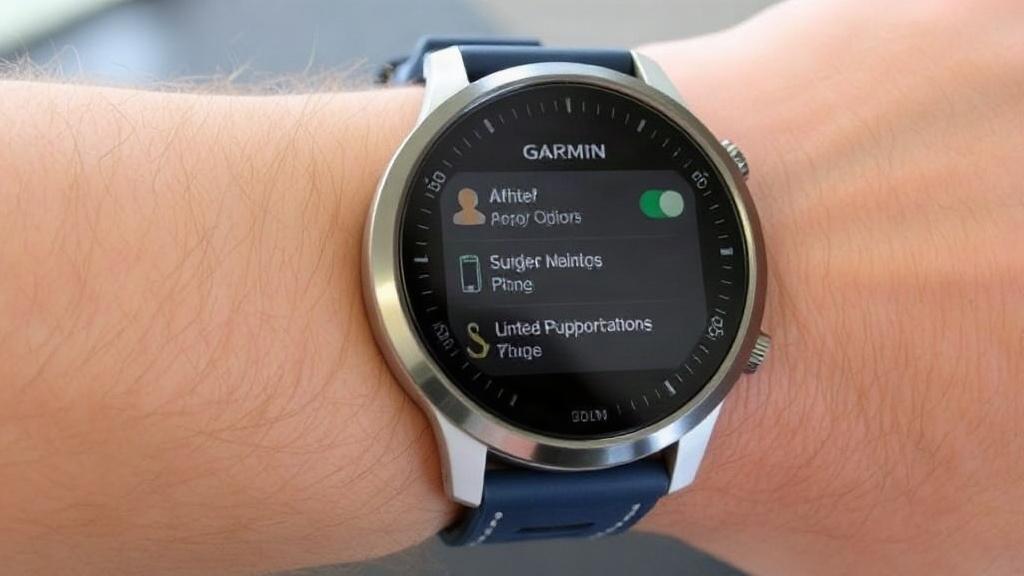
Самая удачная схема всегда индивидуальна. Кому-то нужны только звонки и сообщения от семьи. Кому-то важно видеть рабочий календарь и несколько мессенджеров. Кому-то достаточно вообще нескольких событий в день, чтобы не тратить внимание на лишнее.
Лучше всего Garmin раскрывается тогда, когда уведомления не спорят с вашим ритмом жизни. Утром вы видите встречу, днем получаете важный звонок, вечером часы молчат и не мешают отдыху. Вот в такой логике они и становятся полезным инструментом, а не игрушкой с вибрацией.
Если после первой настройки что-то кажется неудобным, не бойтесь менять параметры. Здесь не нужно один раз выбрать навсегда. Можно подстроить часы под будни, спорт, поездки и выходные по-разному.
Коротко о самом важном
Чтобы уведомления на Garmin работали без нервов, достаточно помнить несколько простых вещей. Часы должны быть связаны с телефоном, нужным приложениям нужны разрешения, а список источников лучше оставить минимальным. Чем чище настройка, тем спокойнее экран и тем полезнее сам гаджет.
Если все сделать аккуратно, Garmin перестает быть просто спортивными часами. Он становится удобным фильтром для связи с миром. Без суеты, без бесконечных отвлечений и без лишнего шума на запястье.