
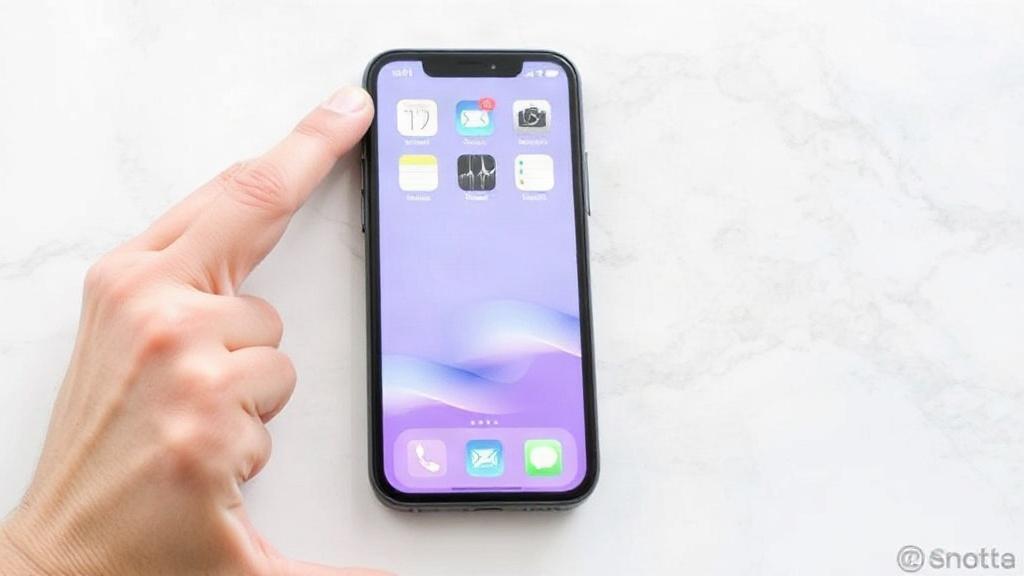
Первый запуск iPhone обычно вызывает смесь любопытства и легкого напряжения. Экран приветствует вас, дальше предлагает выбрать язык, подключиться к сети и решить еще десяток мелких, но важных вопросов. Если подойти к этому без спешки, телефон быстро станет понятным и удобным, а не просто дорогой вещью в коробке.
В этой статье я разберу весь процесс по шагам: от включения и входа в Apple ID до защиты устройства, переноса данных и базовой настройки приложений. Материал подойдет тем, кто держит iPhone в руках впервые, а также тем, кто давно пользуется техникой Apple, но хочет собрать все нужные действия в одном месте.
Что подготовить перед первым запуском
Перед настройкой лучше собрать все, что может понадобиться в процессе. Так меньше шансов упереться в банальную мелочь вроде разряженного старого телефона или отсутствия пароля от учетной записи.
Если iPhone покупался новым, проверьте комплектацию, зарядите устройство хотя бы немного и держите рядом Wi-Fi-пароль. Если планируется перенос данных со старого смартфона, заранее убедитесь, что на старом устройстве есть резервная копия. Это сэкономит время и избавит от неприятных сюрпризов в середине настройки.
- iPhone с зарядом аккумулятора.
- Доступ к Wi-Fi.
- Apple ID и пароль от него.
- Старый смартфон, если нужно перенести данные.
- SIM-карта или eSIM, если связь нужна сразу.
Если Apple ID еще нет, его можно создать прямо во время настройки. Но на практике удобнее сделать это заранее, особенно если вы не хотите отвлекаться на подтверждение почты и проверку номера в самый неподходящий момент.
Первое включение iPhone
Когда iPhone включается впервые, на экране появляется приветствие на разных языках. Дальше система предложит выбрать язык и регион. Здесь важно выбрать именно тот регион, в котором вы живете, потому что от этого зависят формат даты, доступные сервисы и некоторые настройки Apple.
После выбора языка и региона iPhone попросит подключиться к Wi-Fi. Без интернета часть шагов просто не сработает. Если сеть дома нестабильна, лучше подойти ближе к роутеру, чтобы не зависать на одном и том же экране по несколько раз.
Быстрый старт или ручная настройка
Если рядом есть другой iPhone, можно использовать функцию «Быстрый старт». Она переносит часть настроек, учетную запись и некоторые данные с одного устройства на другое. Это удобный вариант, если вы уже пользовались iPhone и просто переходите на новую модель.
Если старого iPhone нет, выбирайте настройку вручную. В этом случае телефон проведет вас по всем пунктам один за другим. Для новичка это даже полезнее: видно, что именно включается и зачем.
Как активировать iPhone
После подключения к интернету устройство проверит активацию. Это обычная процедура, без которой смартфон не начнет работать как положено. На экране может появиться запрос на включение сотовой связи, а затем предложение войти в Apple ID.
Если iPhone куплен с рук, здесь важно быть внимательным. Устройство не должно быть привязано к чужой учетной записи. Если появляется блокировка активации, значит телефон все еще связан с прежним владельцем, и нормальная настройка без его участия не получится.
Apple ID: зачем он нужен
Apple ID нужен почти для всего: загрузки приложений, синхронизации фото, контактов, заметок, резервного копирования и работы сервисов Apple. Без него iPhone остается функциональным, но половина удобства просто исчезает.
Если у вас уже есть Apple ID, введите логин и пароль. Если нет, создайте новый. Лучше использовать реальную почту, к которой у вас есть постоянный доступ, потому что именно через нее будут приходить коды подтверждения и уведомления о безопасности.
Настройка Face ID или Touch ID
На этом этапе iPhone предложит настроить биометрию. На современных моделях это Face ID, а на некоторых более старых версиях остается Touch ID. Оба варианта удобны: телефон быстрее разблокируется, а вход в приложения и подтверждение покупок занимают меньше времени.
Я советую не пропускать этот шаг. После обычного пароля пользоваться смартфоном заметно менее удобно, а разблокировка по лицу или отпечатку избавляет от постоянного ввода цифр, особенно если телефон нужен по десять раз в день.
Как лучше пройти этот шаг
Если iPhone предлагает снять лицо под разными углами, не торопитесь. Двигайтесь медленно, чтобы система собрала нормальный шаблон. Для Touch ID внимательно приложите палец несколько раз, меняя положение подушечки, как просит экран.
После настройки Face ID или Touch ID стоит сразу проверить, как работает разблокировка. Так вы поймете, все ли зарегистрировалось правильно, и при необходимости сможете повторить настройку сразу, а не в тот момент, когда телефон нужен срочно.
Создание кода-пароля
Код-пароль остается обязательной частью защиты iPhone. Даже если включен Face ID, без кода система не обойдется. Он нужен после перезагрузки, при изменении важных параметров и в ситуациях, когда биометрия временно недоступна.
Не стоит ставить слишком простой код вроде 0000 или 1234. Такой пароль легко угадать. Лучше выбрать шесть цифр или более длинный вариант, если вы готовы его запомнить. Для домашнего телефона длинный код не обязателен, но слишком короткий лучше не использовать.
Почему это важно
Код-пароль защищает не только сам телефон, но и данные внутри него. Если смартфон потеряется, чужой человек не сможет просто так открыть фото, переписку, банковские приложения и заметки. Это одна из тех настроек, которые лучше сделать сразу и не откладывать.
Если вы часто носите телефон в кармане и боитесь случайных нажатий, iPhone потом можно настроить так, чтобы код запрашивался не слишком часто. Но на старте безопаснее оставить стандартные параметры и уже потом их подстроить под себя.
Перенос данных со старого телефона
Один из самых волнительных моментов при покупке нового смартфона — перенос данных. На iPhone это обычно проходит без лишней драмы, если заранее подготовиться. Главное не начинать перенос в спешке, когда старый телефон разряжен, а Wi-Fi ведет себя как попало.
Есть несколько способов переноса: через «Быстрый старт», из резервной копии iCloud или с помощью компьютера. Для большинства пользователей самый простой вариант — перенос напрямую с одного iPhone на другой или восстановление из iCloud.
| Способ | Когда подходит | Что нужно |
|---|---|---|
| Быстрый старт | Если рядом есть старый iPhone | Оба устройства, Wi-Fi, заряд |
| iCloud | Если есть резервная копия | Apple ID, интернет, достаточно места в iCloud |
| Компьютер | Если нужен более надежный контроль над копией | Mac или ПК с iTunes/Finder |
Перенос через iCloud
Если на старом iPhone была включена резервная копия iCloud, на новом устройстве можно выбрать восстановление из облака. После входа в Apple ID система покажет доступные копии, и вы выберете нужную. Затем iPhone начнет загружать приложения, фотографии и другие данные, которые были сохранены.
Этот способ удобен, но требует стабильного интернета и терпения. Сначала телефон станет рабочим, а потом уже постепенно догрузит остальное. Не пугайтесь, если через час часть иконок еще остается серой или не открывается сразу.
Перенос напрямую с iPhone на iPhone
Этот вариант хорош тем, что почти все делается без компьютера и вручную вмешиваться приходится мало. Оба устройства должны быть рядом, достаточно заряжены и подключены к сети. Дальше iPhone сам подскажет, что делать.
Обычно такой перенос удобнее всего для тех, кто не хочет отдельно разбираться с облаком. Но если на старом телефоне много данных и связь слабая, процесс может затянуться. В этом случае лучше не прерывать его на полпути.
Настройка сотовой связи и eSIM
Если телефон нужен не только для Wi-Fi, стоит сразу разобраться с SIM-картой или eSIM. На некоторых моделях используется физическая SIM, на других — только электронная. Это зависит от конкретной версии устройства и страны продажи.
Если вставляется обычная SIM-карта, сделайте это до начала активного использования телефона. Если используется eSIM, оператор обычно дает QR-код или предлагает активацию через приложение. Под рукой лучше иметь паспортные данные и информацию от оператора, если подключение оформляется заново.
Что проверить после активации связи
Когда сеть заработает, проверьте, видит ли iPhone сигнал, открывается ли мобильный интернет и проходят ли звонки. Иногда все выглядит нормально, но передача данных не включается сразу из-за настроек оператора или устаревшего профиля сети.
Если связь не появилась, не спешите перезагружать телефон по десять раз. Сначала проверьте режим полета, корректность установки SIM-карты и наличие активного тарифа. Только после этого имеет смысл обращаться в поддержку оператора.
Основные настройки iPhone, которые стоит проверить сразу
После первого входа в систему iPhone уже можно пользоваться, но лучше пройтись по ключевым пунктам. Это не занимает много времени, зато избавляет от мелких неудобств, которые потом раздражают каждый день.
Сначала откройте настройки и посмотрите, включены ли нужные разделы: Wi-Fi, Bluetooth, геолокация, уведомления и автоматическая яркость. Часть параметров можно оставить как есть, но базовую проверку лучше сделать сразу, пока устройство еще почти не заполнено приложениями и данными.
Язык, регион и время
Проверьте, верно ли выбраны язык и регион. Если система показывает неправильный формат времени или даты, это потом отражается в календаре, напоминаниях и некоторых сервисах.
Обычно iPhone сам определяет часовой пояс, если включена геолокация. Но если вы часто путешествуете или используете устройство без доступа к сети, лучше убедиться, что время выставлено автоматически. Так меньше шансов получить странные сбои в календаре и сообщениях.
Уведомления
С уведомлениями лучше не торопиться. После переноса данных многие приложения начинают проситься в центр уведомлений одновременно, и экран быстро превращается в набор баннеров. Я обычно оставляю сразу только важные сервисы, а остальное настраиваю позже, когда понимаю, что действительно нужно.
Откройте настройки уведомлений и посмотрите, какие приложения имеют право писать на экран блокировки, в шторку и на значки. Для банков, мессенджеров и почты это полезно, а вот для игр и редких сервисов такие уведомления часто только мешают.
Настройка iCloud и резервного копирования
iCloud — это не просто дополнительное хранилище, а способ не потерять данные в случае поломки, кражи или сбоя. Если правильно настроить синхронизацию, фото, контакты, заметки и другие важные вещи будут храниться не только на телефоне.
Сразу после входа в Apple ID проверьте, какие данные синхронизируются с iCloud. Обычно достаточно включить контакты, фотографии, заметки, связку ключей и резервную копию. Но если свободного места мало, придется выбрать только действительно важное.
Что включить в первую очередь
Для новичка самый практичный набор выглядит так: резервная копия, «Фото iCloud», связка ключей и «Найти iPhone». Это базовая защита, которая помогает не потерять данные и сам телефон.
Если места в облаке не хватает, не стоит включать все подряд. Лучше оставить то, что реально ценно каждый день. Остальные файлы можно хранить локально или перенести на компьютер.
- Резервная копия iCloud.
- Фото iCloud.
- Связка ключей для паролей.
- Найти iPhone.
Настройка Apple Pay и кошелька
Если в вашей стране Apple Pay поддерживается, его можно настроить сразу после активации телефона. Это удобно для оплаты в магазинах, транспорте и приложениях. Вместо карты в кошельке будет работать цифровая версия, а подтверждение проходит через Face ID, Touch ID или код-пароль.
Добавлять карту лучше в спокойной обстановке, когда под рукой есть приложение банка или подтверждение через SMS. Иногда банк требует дополнительную верификацию, и это нормально. Если на этапе добавления все остановилось, чаще всего проблема не в iPhone, а в банковской проверке.
Приложения: что поставить в первую очередь
После настройки системы хочется сразу загрузить половину App Store, но лучше идти по порядку. Сначала поставьте то, чем вы пользуетесь каждый день: мессенджеры, банковские приложения, почту, карты, заметки и, если нужно, рабочие сервисы.
Я обычно советую не перегружать домашний экран с первых минут. Когда на экране десятки иконок, новый пользователь быстро теряется. Гораздо удобнее оставить несколько нужных приложений на первом экране, а остальное разложить по папкам позже.
Как избежать беспорядка
Используйте папки сразу, если приложений много. Отдельно можно собрать банковские сервисы, рабочие программы, социальные сети и все, что открывается раз в неделю. Так телефон останется понятным, а нужное приложение не придется искать среди случайных значков.
Если хочется более аккуратного вида, можно убрать лишние приложения с главного экрана, но не удалять их из телефона. На iPhone это работает удобно: программа остается в библиотеке приложений и при необходимости находится за пару секунд.
Экран, яркость и удобство чтения
После всех базовых шагов стоит настроить экран под себя. Даже хороший дисплей будет утомлять, если яркость постоянно скачет или текст слишком мелкий. На iPhone это решается быстро, без сложных меню.
Проверьте автоматическую яркость, режим Night Shift и True Tone, если они доступны на вашей модели. Эти функции помогают сделать картинку мягче в вечернее время и уменьшают нагрузку на глаза. Особенно это заметно, если вы часто читаете с телефона перед сном.
Текст и масштаб
Если шрифт кажется мелким, увеличьте размер текста в настройках дисплея. Это полезно не только пожилым пользователям. Многие просто не любят вглядываться в маленькие надписи, и iPhone это позволяет исправить за минуту.
Заодно можно проверить, удобно ли вам расположение кнопок, жестов и панели управления. После нескольких дней использования станет ясно, что действительно нужно изменить, а что можно оставить как есть.
Настройки безопасности, которые не стоит откладывать
Безопасность на iPhone не выглядит сложной, но в ней есть несколько важных пунктов. Их лучше пройти сразу, пока вы не привыкли к устройству и не начали откладывать все на потом. Потом обычно растягивается на недели.
Проверьте, включена ли функция «Найти iPhone». Она помогает отследить телефон при потере и заблокировать его удаленно. Также стоит убедиться, что включена двухфакторная аутентификация для Apple ID.
Проверка доверенных устройств и номеров
Зайдите в настройки Apple ID и посмотрите, какие устройства привязаны к вашей учетной записи. Если там есть старые телефоны, планшеты или чужие устройства, которые давно не используются, их лучше убрать. Это уменьшает путаницу и делает учетную запись чище.
Еще один полезный шаг — проверить номер телефона, который используется для подтверждения входа. Если номер устарел, восстановить доступ к Apple ID потом будет куда сложнее, чем исправить его сейчас.
Жесты, кнопки и базовое управление
Новичку полезно освоить несколько жестов сразу. Это не занимает много времени, зато iPhone становится намного понятнее. После этого телефон уже не воспринимается как набор случайных экранов.
Если на устройстве нет кнопки «Домой», управление строится на жестах. Свайп снизу вверх открывает экран домой, свайп и удержание показывает список приложений, а жесты по бокам помогают вернуться назад или переключиться между экранами.
Несколько вещей, которые помогают в первый день
Не пытайтесь запомнить все жесты сразу. Достаточно освоить разблокировку, возврат на главный экран, переключение между приложениями и открытие панели управления. Остальное придет само через пару дней обычного использования.
Если что-то не получается, не ищите сложные объяснения. Чаще всего проблема в том, что жест сделан слишком быстро или не с той части экрана. iPhone довольно терпелив к ошибкам, но лучше двигаться медленно и уверенно.
Полезные мелочи, которые часто упускают
Есть несколько небольших настроек, о которых вспоминают уже после начала использования. Между тем они реально экономят время и делают телефон удобнее. Именно из таких мелочей и складывается ощущение, что устройство настроено под вас, а не просто включено.
Проверьте автозамену текста, клавиатуру, вибрацию, звук блокировки и работу режима «Не беспокоить». Если вы много печатаете, включите проверку текста под себя. Если вас раздражают лишние щелчки, их можно убрать.
Почта, календарь и заметки
Если вы пользуетесь несколькими почтовыми ящиками, добавьте их сразу. Так письма будут приходить в одно место, а не расползаться по разным приложениям. Для календаря и заметок тоже лучше выбрать один основной сервис, чтобы не распыляться.
Я не раз видел, как люди держат дела в трех заметках, двух календарях и одной переписке с самим собой. На новом iPhone лучше навести порядок сразу, иначе через месяц появится ощущение, что телефон забит важной информацией, а найти нужное сообщение невозможно.
Если что-то пошло не так
Во время настройки иногда возникают проблемы, и это нормально. Неудачное подключение к Wi-Fi, неверный пароль Apple ID, задержка при активации или сбой при переносе данных случались у многих. Обычно решается все без ремонта и без паники.
Если экран завис на одном шаге, попробуйте перезапустить устройство. Если не принимается пароль Apple ID, проверьте раскладку клавиатуры и правильность ввода. Если не проходит подключение к интернету, заново выберите сеть и введите пароль еще раз.
Когда стоит остановиться
Если iPhone просит данные учетной записи, которой вы не знаете, или показывает блокировку активации после покупки с рук, дальше лучше не продолжать самостоятельно. В таких случаях нужен предыдущий владелец или документы, подтверждающие покупку.
Если устройство не включается, не заряжается или ведет себя странно сразу после распаковки, не пытайтесь решать все наугад. В первую очередь проверьте кабель, адаптер и уровень заряда. Если это не помогает, уже можно думать о сервисе.
Как выглядит нормальная настройка в реальной жизни
Самый спокойный сценарий выглядит примерно так: вы включаете iPhone, выбираете язык, подключаетесь к Wi-Fi, входите в Apple ID, настраиваете Face ID, переносите данные и проверяете несколько основных параметров. На все это уходит не так много времени, как кажется сначала, если не отвлекаться на лишнее.
У меня был случай, когда знакомый купил свой первый iPhone и боялся, что не разберется. В итоге больше всего времени ушло не на саму настройку, а на поиски пароля от почты. Когда учетная запись наконец открылась, все остальное прошло почти без остановок. Это хороший пример того, как подготовка решает половину дела.
Другой частый сценарий — человек сразу ставит десятки приложений и только потом понимает, что не может быстро найти нужное. Поэтому лучше сначала привести систему в порядок, а уже потом наполнять ее всем остальным. Так новый телефон не превращается в хаос за один вечер.
Что сделать в первый день после настройки
Когда базовая настройка завершена, не обязательно сразу загружать устройство до предела. Лучше спокойно проверить, как работает связь, уведомления, камера, банк, мессенджеры и резервная копия. Это короткая, но полезная проверка.
Потом можно войти в App Store, обновить нужные программы и посмотреть, все ли синхронизировалось корректно. Если что-то не подтянулось, проще заметить это сразу, пока на телефоне еще мало информации и не началась привычная повседневная нагрузка.
- Проверить звонки и мобильный интернет.
- Открыть камеру и сделать пробный снимок.
- Войти в банковское приложение.
- Убедиться, что сообщения и контакты на месте.
- Поставить резервное копирование на автоматический режим.
Если все это работает, значит устройство готово к обычной жизни. Остается только привыкнуть к управлению и подстроить отдельные детали под себя. На этом этапе iPhone уже перестает быть новым и начинает ощущаться как ваш собственный телефон.
Самое приятное в том, что у iPhone логичная и довольно последовательная система настройки. Да, в начале экранов много, а формулировки иногда выглядят сухо. Но если идти спокойно, шаг за шагом, никакой магии не требуется.
После первого запуска важно не гнаться за идеалом, а просто довести базовые вещи до ума. Тогда телефон будет не только красивым, но и действительно удобным в повседневной жизни.