
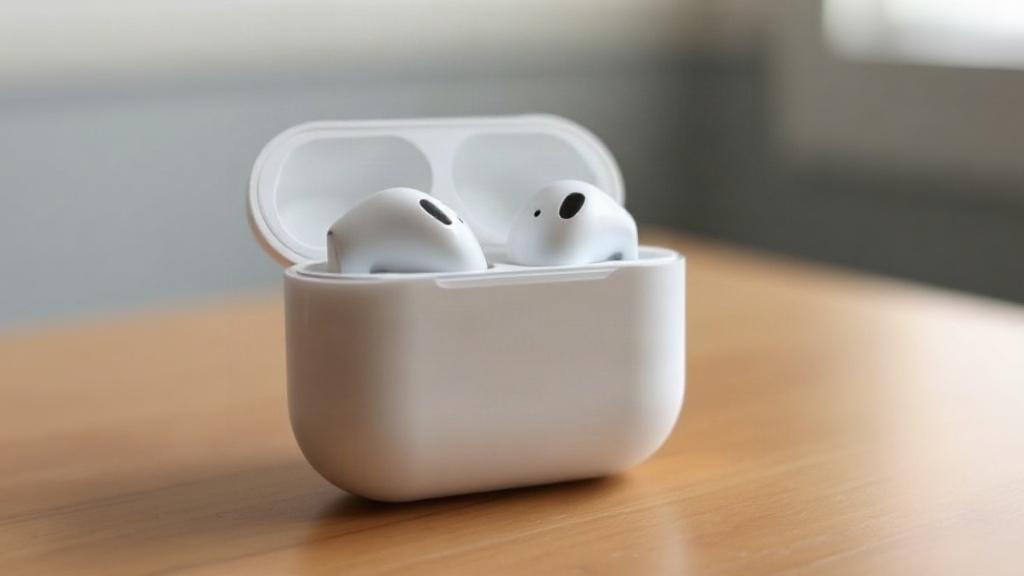
Ситуация знакомая многим: открываешь кейс, ждёшь привычного всплывающего окна, а телефон молчит. Или наушники видны в списке Bluetooth, но соединение срывается снова и снова. В такой момент легко начать бесконечно тыкать в настройки, хотя чаще всего проблема решается довольно быстро.
С AirPods есть одна особенность: они обычно работают без капризов, и именно поэтому любой сбой особенно раздражает. Но если не паниковать и идти по шагам, причину обычно удаётся найти за несколько минут. Ниже собран подробный разбор: от самых простых проверок до случаев, когда уже стоит смотреть глубже.
С чего начать, если наушники не хотят соединяться
Первое, что стоит сделать, это не усложнять. Самые очевидные вещи часто и оказываются виноватыми: низкий заряд, выключенный Bluetooth, зависший модуль связи или банальный сбой в самом телефоне. Проверка этих пунктов занимает меньше минуты, а экономит куда больше времени.
Я сам не раз сталкивался с этим сценарием: AirPods вроде бы рядом, кейс открыт, а iPhone делает вид, что ничего не происходит. В половине случаев помогала обычная перезагрузка Bluetooth, в другой половине — зарядка наушников и кейса. Самое неприятное тут не поломка, а привычка сразу думать о худшем.
Проверьте заряд AirPods и кейса
Если заряд низкий, AirPods могут не переходить в режим сопряжения или подключаться нестабильно. Положите наушники в кейс, поставьте его на зарядку и подождите хотя бы 15–20 минут. Даже если индикатор на корпусе выглядит не слишком убедительно, это нередко помогает.
Полезно проверить и сам кейс. Иногда наушники в нём лежат, но заряд у корпуса почти нулевой, и потому все попытки соединения заканчиваются ничем. Если есть возможность, используйте другой кабель или беспроводную зарядку, чтобы исключить проблему с питанием.
Убедитесь, что Bluetooth включён
Звучит слишком просто, но именно такие вещи чаще всего и пропускают. На iPhone, iPad, Mac или Android-устройстве Bluetooth может быть выключен вручную, после обновления или из-за режима энергосбережения. Откройте настройки и проверьте статус модуля связи, а не только значок в панели управления.
Если Bluetooth уже включён, попробуйте отключить его и включить снова. Иногда этого достаточно, чтобы система заново увидела AirPods и предложила подключение. Этот шаг лучше делать спокойно, без многократных быстрых нажатий: устройству иногда нужно несколько секунд, чтобы пересчитать доступные соединения.
Почему AirPods могут не подключаться к iPhone
У пользователей iPhone чаще всего всё упирается не в сами наушники, а в сбой между устройствами. AirPods связаны с Apple ID, поэтому система помнит их состояние, предыдущие подключения и синхронизацию между гаджетами. Если в этой цепочке появляется ошибка, наушники начинают вести себя странно: то исчезают из списка, то подключаются только к одному устройству, то вообще не реагируют.
Здесь важно не ограничиваться одним нажатием на кнопку подключения. Лучше пройтись по порядку: проверить, не заняты ли AirPods другим устройством, убрать старую запись из Bluetooth, а затем выполнить повторное сопряжение. Это занимает чуть больше времени, зато даёт нормальный результат, а не временную иллюзию успеха.
Отключите AirPods от других устройств
Если наушники уже были связаны с Mac, iPad, Apple Watch или чужим iPhone, они могут пытаться подключиться туда автоматически. Такое особенно заметно, если рядом несколько устройств с одним и тем же Apple ID. В этом случае AirPods могут не показываться как доступные на основном телефоне или подключаться к нему с задержкой.
Самый надёжный способ — временно выключить Bluetooth на других устройствах или убрать наушники из их списка. После этого снова откройте кейс рядом с iPhone и посмотрите, появится ли окно подключения. Иногда проблема оказывается именно в «конкуренции» между несколькими гаджетами.
Удалите старое подключение и добавьте AirPods заново
Если наушники уже есть в списке Bluetooth, но соединение не работает, стоит удалить их из памяти устройства. На iPhone откройте настройки Bluetooth, нажмите на значок информации рядом с AirPods и выберите «Забыть это устройство». После этого попробуйте снова выполнить сопряжение.
Этот шаг полезен, когда соединение повреждено программно. Снаружи всё выглядит нормально, но внутренняя связка между наушниками и телефоном уже сбилась. Новое сопряжение часто убирает эту путаницу.
Как правильно переподключить AirPods
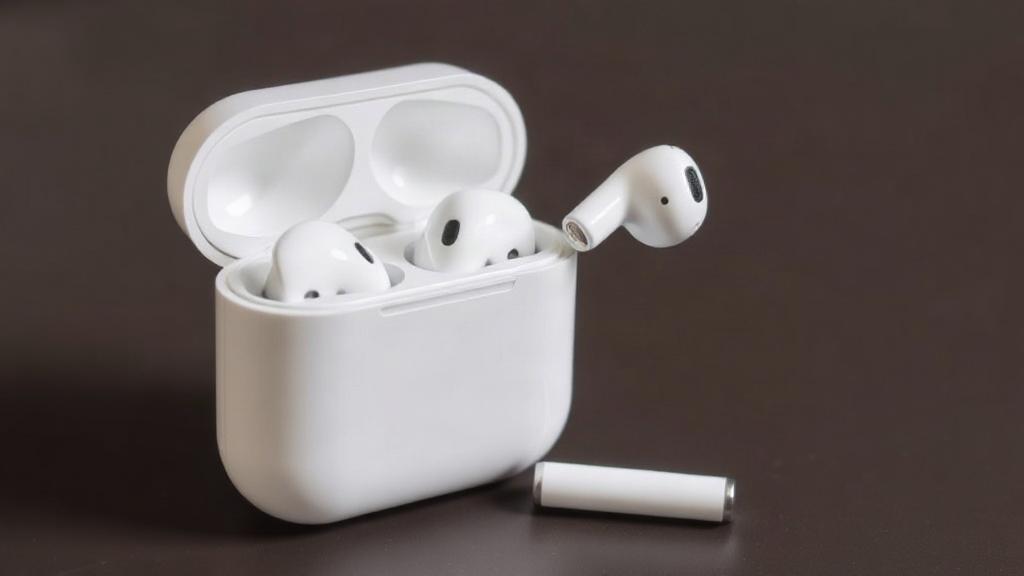
Если обычное подключение не помогает, лучше не повторять один и тот же шаг десятки раз. AirPods иногда «застревают» в неверном состоянии, и тогда им нужна полная пересборка связи с устройством. Процедура несложная, но важно делать её аккуратно.
Подходит это и для обычных AirPods, и для AirPods Pro, и для AirPods Max, хотя у каждой модели есть свои нюансы. Ниже описан универсальный путь, который чаще всего выручает, когда всё остальное уже проверено.
Сбросьте AirPods
Чтобы сбросить AirPods, поместите их в кейс, закройте крышку и подождите около 30 секунд. Затем откройте крышку, на устройстве найдите наушники в списке Bluetooth и удалите их из памяти, если они там отображаются. После этого удерживайте кнопку на задней стороне кейса примерно 15 секунд, пока индикатор не начнёт мигать янтарным, а затем белым цветом.
После сброса откройте кейс рядом с iPhone и снова попробуйте подключить наушники. Если всё прошло успешно, система покажет окно настройки. На этом этапе лучше не отходить далеко от телефона и не закрывать крышку раньше времени.
Перезагрузите iPhone или другое устройство
Когда кажется, что дело в наушниках, иногда виноват сам телефон. Простой перезапуск очищает временные ошибки Bluetooth-модуля и убирает мелкие сбои системы. Это особенно полезно после обновлений, когда устройство ещё не успело стабилизироваться.
На Mac, iPad и Android-устройствах смысл тот же: выключить и включить снова. Да, совет банальный, но именно он часто помогает тогда, когда остальные действия ничего не дали. В таких случаях не нужно искать сложную причину там, где система просто зависла.
Если AirPods подключаются, но звук не идёт
Иногда наушники вроде бы соединены, а звук всё равно остаётся в динамиках телефона. Это уже другая история: связь установлена, но аудиовыход не переключился автоматически. Такой сбой особенно сбивает с толку, потому что кажется, будто проблема именно в подключении, хотя оно формально есть.
Сначала стоит проверить центр управления или настройки звука. На iPhone можно вручную выбрать источник аудио и указать AirPods. На Mac это делается через значок громкости или настройки звука в системе. Если после ручного выбора звук появился, проблема была не в сопряжении, а в маршрутизации аудио.
Проверьте источник звука
На практике это один из самых частых сценариев. Пользователь уже подключил наушники, но iPhone продолжает отправлять звук в динамики или в другое Bluetooth-устройство. Особенно это заметно, если рядом есть колонка, автомобильная система или умные часы.
Откройте список доступных аудиовыходов и выберите AirPods вручную. Если устройство не откликается сразу, выключите Bluetooth на других ближайших гаджетах и повторите попытку. Это помогает исключить конфликт между несколькими активными соединениями.
Проверьте баланс и громкость
Бывает и так, что AirPods подключены, но звук слышен только в одном наушнике или почти отсутствует. В таких случаях стоит проверить баланс каналов в настройках доступности. Если ползунок смещён влево или вправо, кажется, что один наушник «умер», хотя на деле всё гораздо проще.
Ещё одна мелочь, о которой легко забыть, — низкая громкость на самом устройстве. Если уровень звука выставлен слишком скромно, создаётся ощущение, что подключение не сработало. Перед тем как искать серьёзную неисправность, лучше проверить этот базовый момент.
Сбои после обновления iOS или macOS
После обновлений система иногда ведёт себя неровно: AirPods видны не сразу, подключаются через раз или требуют повторной авторизации. Это не самая редкая история. Новая версия ОС меняет сетевые и Bluetooth-настройки, а старые параметры не всегда идеально подхватываются.
Если проблема началась сразу после обновления, логично сначала дать устройству немного времени, потом перезагрузить его и уже затем проверять пару заново. В большинстве случаев это снимает случайный программный конфликт. Если нет, стоит смотреть на обновления системы дальше.
Обновите прошивку и систему
Для AirPods прошивка обновляется автоматически, когда наушники находятся в кейсе, рядом с iPhone, и устройство подключено к Wi-Fi и питанию. Пользователь не нажимает отдельную кнопку обновления, поэтому процесс может пройти незаметно. Если модель давно не использовалась, ей может понадобиться время, чтобы подтянуть актуальную версию.
Для телефона или компьютера стоит проверить доступность новой версии iOS, iPadOS или macOS. Иногда именно в обновлении уже исправлена ошибка, из-за которой Bluetooth работал нестабильно. Тут лучше не откладывать надолго: системные баги редко исчезают сами.
Что делать, если AirPods не видны в Bluetooth
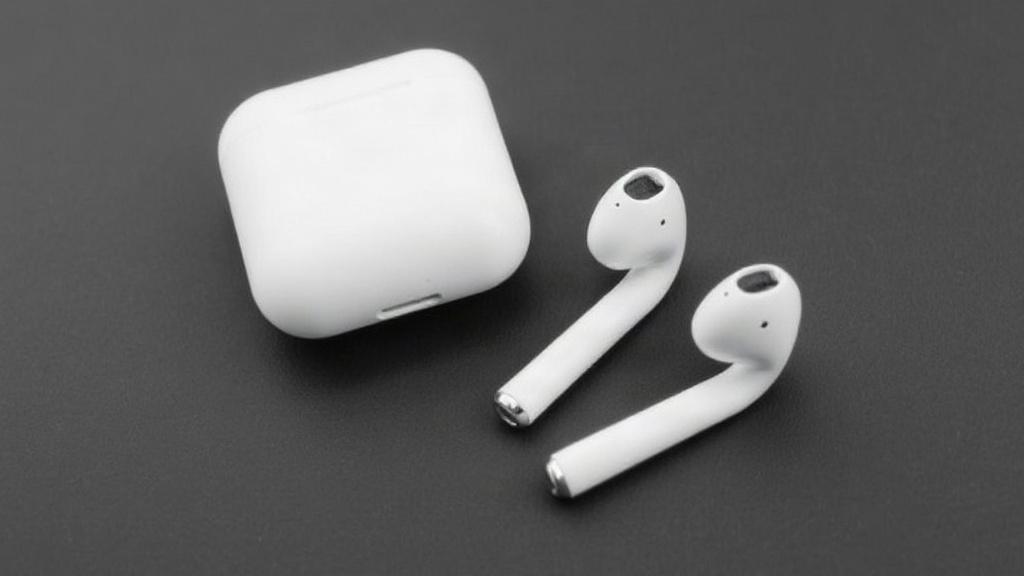
Когда наушники вообще не появляются в списке доступных устройств, задача упирается либо в режим сопряжения, либо в состояние кейса, либо в проблему с самим модулем Bluetooth. Сначала стоит убедиться, что AirPods действительно готовы к подключению. Для этого крышка кейса должна быть открыта, а наушники находиться внутри или хотя бы рядом, в зависимости от модели и сценария.
Если индикатор не мигает белым, устройство может не входить в режим поиска. Тогда имеет смысл ещё раз выполнить сброс, проверить заряд и попробовать другой источник, например iPad или Mac. Это помогает понять, где именно ломается цепочка: в AirPods или в конкретном телефоне.
Проверьте, не включён ли режим энергосбережения
На некоторых устройствах режим энергосбережения ограничивает фоновую работу Bluetooth и сетевых служб. Из-за этого наушники подключаются с задержкой или не обнаруживаются сразу. Стоит временно выключить этот режим и повторить попытку.
Если после этого AirPods появились, значит, дело было не в наушниках. Это полезная подсказка на будущее, особенно если проблема повторяется только при низком заряде телефона. В таких случаях причина обычно прячется не глубоко, а в настройках системы.
Проверьте, нет ли помех
Bluetooth работает в общем радиодиапазоне, и сильные помехи способны мешать стабильному соединению. Рядом может быть слишком много активных беспроводных устройств, роутер, колонка, часы или автомобильная система. В переполненном эфире AirPods иногда подключаются с задержкой или обрывают связь сразу после старта.
Для проверки достаточно отойти в другое место и попробовать ещё раз. Если там всё срабатывает, виновата не техника, а окружение. Это не редкость в офисах, торговых центрах и на загруженных улицах.
Когда проблема в одном наушнике
Иногда подключается только один AirPod, а второй словно пропадает. Такое случается из-за рассинхронизации, разного заряда или загрязнения контактов в кейсе. Здесь важно не делать поспешных выводов о поломке: нередко вторая капсула просто не заряжается как надо.
Сначала положите оба наушника в кейс и посмотрите, появляется ли индикатор зарядки. Если один из них плохо садится в гнездо, контакты могут не соприкасаться. Небольшая чистка и повторная установка часто решают проблему быстрее любого сброса.
Очистите кейс и контакты
Пыль, ворс и мелкий мусор мешают нормальной зарядке. Особенно это заметно, если кейс часто лежит в сумке, кармане или рюкзаке. Аккуратно осмотрите посадочные места, уберите загрязнения сухой мягкой кисточкой или салфеткой без ворса.
Не стоит использовать острые предметы и агрессивные жидкости. Внутри слишком легко повредить контакты или загнать грязь глубже. Здесь лучше меньше силы и больше аккуратности.
Проверьте, не разряжен ли один наушник полностью
Если один AirPod оказался глубоко разряжен, он может не откликаться сразу. Оставьте оба наушника в кейсе на зарядке хотя бы на полчаса, а лучше дольше. После этого снова попробуйте соединение.
Такой сценарий нередко возникает после долгого простоя. Устройство какое-то время лежит без дела, один наушник успевает почти полностью сесть, и система уже не распознаёт его как готовый к работе. Внешне это похоже на поломку, но часто всё ограничивается зарядкой.
Список полезных шагов, если нужно быстро проверить всё подряд
Когда не хочется блуждать по настройкам, проще пройтись по короткому списку. Он не заменяет подробную диагностику, но помогает быстро отсеять банальные причины. Обычно этого хватает, чтобы понять, куда двигаться дальше.
- Положить AirPods в кейс и зарядить его.
- Выключить и снова включить Bluetooth.
- Удалить AirPods из списка устройств и подключить заново.
- Перезагрузить телефон, планшет или компьютер.
- Проверить, не подключены ли наушники к другому гаджету.
- Посмотреть, выбран ли AirPods как источник звука.
- Сбросить наушники до заводского состояния.
Если после этого ничего не изменилось, уже есть смысл переходить к более редким причинам. Так проще не тратить время на повторение одних и тех же действий. И, что не менее важно, не раздражать себя бесконечными попытками, которые всё равно дают тот же результат.
Когда стоит проверить само устройство
Бывает, что AirPods не подключаются не из-за телефона, а из-за проблем конкретного устройства Apple или Android. Bluetooth-модуль может работать нестабильно после падения, попадания влаги или системного сбоя. Внешне это не всегда заметно, особенно если остальные беспроводные аксессуары тоже ведут себя капризно.
Хорошая проверка здесь простая: попробуйте подключить AirPods к другому устройству. Если там всё работает нормально, значит, причина в вашем основном гаджете. Если не работают нигде, вопрос уже серьёзнее и может потребовать обслуживания.
Проверьте соединение с другим телефоном или компьютером
Это один из самых честных тестов. Он быстро показывает, где проблема живёт на самом деле. Если AirPods без труда подключились к другому iPhone, Mac или планшету, значит, наушники исправны, а искать нужно в настройках первого устройства.
Если же они не соединяются ни с чем, не стоит сразу считать их окончательно неисправными. Иногда помогает полный сброс, обновление системы и повторное сопряжение через несколько минут. Но если и это не даёт результата, уже разумно обратиться в сервис.
Когда нужна помощь сервиса
Есть симптомы, которые уже намекают на аппаратную проблему. Наушники не заряжаются, кейс не мигает, один из AirPods не определяется ни одним устройством, а сброс не даёт никакого эффекта. В таком случае дальше экспериментировать можно, но смысла немного.
Также стоит насторожиться, если наушники быстро теряют заряд, один из них заметно тише другого или кейс ведёт себя странно при подключении к зарядке. Это уже похоже не на программный сбой, а на износ аккумулятора, неисправность контактов или проблемы с платой.
Что подготовить перед обращением
Перед визитом в сервис полезно записать, как именно ведут себя AirPods: не подключаются вовсе, подключаются к одному устройству, не заряжаются или теряют связь через несколько минут. Такая конкретика экономит время и вам, и специалисту. Чем точнее описание, тем быстрее найдут причину.
Ещё лучше проверить наушники на другом устройстве и отметить, помогает ли сброс. Это простая, но очень полезная информация. Она отделяет обычный программный сбой от настоящей поломки.
Небольшие привычки, которые помогают избежать повторения проблемы
AirPods любят нормальный уход, хоть и не требуют большого внимания. Если регулярно чистить кейс, не разряжать его в ноль и не оставлять наушники надолго без подзарядки, сбои случаются заметно реже. Здесь нет магии, только бытовая аккуратность.
Я замечал, что проблемы чаще возникают после долгих пауз в использовании. Наушники лежат без дела, потом их пытаются подключить в спешке, и начинается целая серия лишних движений. Когда же кейс периодически заряжается и устройства не забывают обновляться, всё работает намного спокойнее.
Несколько простых правил
Не храните кейс полностью разряженным неделями. Следите, чтобы контакты внутри оставались чистыми. Не забывайте обновлять телефон и компьютер, если система предлагает это сделать. И не пытайтесь подключать AirPods к нескольким устройствам одновременно, если нужен стабильный звук именно здесь и сейчас.
Эти вещи кажутся мелкими, но именно из них складывается нормальная работа. AirPods вообще не любят хаоса в настройках и зарядке. Чем меньше поводов для путаницы, тем реже они подводят в неподходящий момент.
Итоговый порядок действий, если нужно быстро вернуть наушники к жизни
Если собрать всё в одну короткую цепочку, получится довольно понятный маршрут. Сначала заряд, потом Bluetooth, затем удаление старой пары, перезагрузка устройства и повторное сопряжение. Если не помогло, проверка на другом гаджете и уже после этого сервис.
Такой порядок удобен тем, что не заставляет метаться между настройками. Вы не проверяете одно и то же по десять раз, а идёте от простого к более сложному. Это лучший способ разобраться, если AirPods вдруг перестали подключаться без видимой причины.
Именно спокойный подход чаще всего срабатывает лучше всего. Не торопиться, не делать лишних движений, не путать проблему связи с проблемой звука и не забывать о зарядке. В большинстве случаев наушники удаётся вернуть к нормальной работе без драм и без долгих поисков виноватого.