
Экран iPhone удобен для повседневных задач, но когда хочется показать фото, включить фильм или вывести на телевизор игру, маленькая диагональ быстро перестает устраивать. Подключение занимает немного времени, если заранее понять, какой способ подходит именно вашему телевизору и какому сценарию вы доверяете больше: кабелю или беспроводной передаче.
У этого вопроса есть несколько ответов, и у каждого свой характер. Один вариант проще для дома, другой удобнее в поездке, третий спасает, если под рукой нет нужного кабеля. Ниже собраны рабочие способы, которые действительно используются с iPhone и телевизорами разных моделей.
С чего начать: что нужно проверить перед подключением
Прежде чем выбирать способ соединения, стоит посмотреть на сам телевизор. На корпусе и в меню обычно можно найти подсказки: есть ли у него поддержка AirPlay, какие HDMI-входы доступны, работает ли Wi-Fi, установлен ли Smart TV. От этого зависит, понадобится ли адаптер, отдельный кабель или хватит пары касаний на смартфоне.
Не лишним будет проверить и iPhone. Для беспроводного вывода изображения обычно нужен стабильный Wi-Fi и включенный Bluetooth. Если телевизор старый, чаще всего проще взять проводной вариант, потому что он предсказуемее и не зависит от качества сети.
Какие способы бывают
Для iPhone чаще всего используют три подхода: AirPlay, подключение через HDMI с адаптером и трансляцию через приложения телевизора или приставки. У каждого есть свои сильные стороны. AirPlay удобен, если телевизор поддерживает его нативно, а кабель полезен там, где важна стабильность и минимальная задержка.
Есть и дополнительные варианты, но они встречаются реже. Например, подключение через Apple TV, медиаприставки или отдельные приложения производителей. В быту обычно хватает именно этих трех направлений, так что именно с них и стоит начинать.
Беспроводное подключение через AirPlay
Если телевизор поддерживает AirPlay 2, задача становится заметно проще. Это самый аккуратный способ вывести изображение с iPhone без проводов, особенно если дома уже есть техника Apple. Телевизор и смартфон должны быть подключены к одной Wi-Fi-сети, иначе устройство может просто не появиться в списке.
На практике это выглядит так: открываете на iPhone пункт управления, нажимаете значок повтора экрана и выбираете свой телевизор. После этого на экране ТВ появляется картинка с телефона. Иногда телевизор просит ввести код, который выводится на экран, и это нормальная защита от случайного подключения.
Когда AirPlay удобнее всего
Этот способ особенно хорош для фото, презентаций, просмотра роликов и коротких демонстраций. Если нужно показать содержимое экрана без возни с проводами, AirPlay экономит время. На больших экранах особенно приятно, что можно быстро запустить видео и при этом управлять им прямо с телефона.
Я сам чаще всего использую именно этот вариант, когда нужно быстро открыть снимки из поездки или показать что-то друзьям. Подключение занимает меньше минуты, если сеть не перегружена. При этом телевизор должен быть совместим с AirPlay, иначе в списке устройств он не появится.
Что делать, если телевизор не находится
Сначала стоит проверить, подключены ли iPhone и телевизор к одной сети. Часто проблема именно в этом: один из устройств сидит на гостевом Wi-Fi, второй на основном. Еще полезно перезапустить телевизор и сам iPhone, потому что сервис иногда не обновляет список устройств сразу.
Если телевизор поддерживает AirPlay, но все равно не отображается, посмотрите настройки сети и саму функцию в меню ТВ. На некоторых моделях ее нужно включить вручную. Иногда помогает обновление прошивки телевизора, особенно если поддержка AirPlay появилась после обновления системы.
Подключение через HDMI с адаптером
Проводной вариант часто оказывается самым надежным. Для него нужен адаптер Lightning to Digital AV Adapter или USB-C адаптер, если у вас более новая модель iPhone с соответствующим разъемом. От адаптера идет HDMI-кабель к телевизору, после чего нужно выбрать нужный источник сигнала на экране ТВ.
Это хороший выбор для старых телевизоров без Smart TV и без AirPlay. Картинка передается стабильно, не зависит от качества Wi-Fi и подходит для фильмов, игр, учебных материалов. Минус только один: нужно купить подходящий переходник и не забывать о кабеле.
Что понадобится для проводного подключения
- iPhone с подходящим разъемом;
- адаптер Lightning to HDMI или USB-C to HDMI;
- HDMI-кабель;
- свободный HDMI-вход на телевизоре;
- при необходимости, зарядка для iPhone, чтобы он не разрядился во время просмотра.
Лучше сразу взять нормальный кабель, а не самый дешевый. У плохих проводов встречаются обрывы сигнала, мерцание и задержки звука. Такие мелочи быстро портят впечатление, особенно если подключение нужно не на пять минут, а на весь вечер.
Как выглядит подключение по шагам
Сначала вставьте адаптер в iPhone, затем подключите HDMI-кабель к адаптеру и телевизору. После этого откройте меню источников на телевизоре и выберите тот HDMI-порт, к которому вы подключились. Обычно изображение появляется почти сразу.
Если картинка не вывелась, проверьте, не перепутан ли вход на телевизоре. На пульте часто есть отдельная кнопка Source, Input или аналогичная. Бывает и так, что стоит попробовать другой HDMI-порт, потому что один из них может быть занят или временно неактивен.
Что важно знать о качестве изображения
Проводное соединение удобно тем, что дает устойчивую картинку, но итоговое качество все равно зависит от возможностей адаптера и телевизора. Если экран старый, не стоит ждать чудес от максимального разрешения. И наоборот, хороший телевизор с правильным кабелем покажет изображение без лишних искажений.
Еще один момент, о котором часто забывают: при выводе на телевизор интерфейс iPhone может отображаться иначе, чем на самом телефоне. Некоторые приложения умеют работать только на экране смартфона, а на ТВ показывают черный экран из-за ограничений защиты контента. Это не поломка, а особенность сервиса.
Подключение через Apple TV
Если дома уже стоит Apple TV, связка становится особенно удобной. Приставка принимает сигнал с iPhone через AirPlay и фактически превращает обычный телевизор в более гибкую мультимедийную систему. Такой вариант часто выбирают те, кто уже пользуется экосистемой Apple и не хочет каждый раз возиться с кабелями.
Подключение здесь почти такое же, как при работе с AirPlay на совместимом телевизоре. Оба устройства должны быть в одной сети, после чего на iPhone выбирается приставка как точка вывода изображения. Дальше можно запускать видео, фото и дублирование экрана.
Когда Apple TV действительно полезен
Этот способ выручает, если телевизор сам по себе не умеет работать с AirPlay, но у вас есть приставка. Особенно удобно это в гостиной, где смотрят фильмы, слушают музыку и иногда выводят экран iPhone для игр или звонков по видеосвязи. Приставка закрывает много бытовых задач без лишних переходников.
Надо учитывать и цену вопроса. Если Apple TV покупается только ради вывода изображения с телефона, он может оказаться избыточным. Но если приставка нужна как медиацентр, то удобство в повседневном использовании быстро становится заметным.
Подключение к телевизору через приложения производителей
У некоторых телевизоров есть собственные приложения для передачи контента с телефона. Это касается, например, отдельных моделей LG, Samsung, Sony и других брендов, у которых экосистема уже встроена в интерфейс. Иногда такие приложения помогают передавать фото, видео и музыку без отдельного оборудования.
Здесь многое зависит от конкретной модели. У одного телевизора достаточно установить приложение на iPhone и открыть нужный режим в меню, у другого придется сначала подключить устройства к одной сети и подтвердить сопряжение. В любом случае логика обычно строится вокруг одной домашней Wi-Fi-сети.
Плюсы и ограничения этого варианта
Главное достоинство в том, что не всегда нужен дополнительный адаптер. Если система телевизора и iPhone совместимы, все работает довольно удобно. Но универсальным этот способ назвать нельзя, потому что каждое приложение живет по своим правилам.
Иногда передача идет только фото и видео, а дублирование экрана не поддерживается. Бывает и наоборот: меню есть, но стабильность связи средняя, особенно если роутер стоит далеко от телевизора. Поэтому такой вариант лучше рассматривать как дополнительный, а не основной.
Что выбрать: беспроводной или проводной способ
У каждого подхода есть свой сценарий. Если нужен быстрый и аккуратный вывод изображения дома, AirPlay обычно выигрывает. Если важно, чтобы все работало без сюрпризов, лучше HDMI-кабель с адаптером. А если уже есть Apple TV или совместимый Smart TV, можно обойтись без дополнительной техники.
Чтобы проще сориентироваться, удобно смотреть на задачу, а не на технологию. Для фильма вечером подойдет один вариант, для презентации на работе другой, для старого телевизора третий. Ниже короткая таблица поможет сравнить их без лишней теории.
| Способ | Когда подходит | Что нужно | Минусы |
|---|---|---|---|
| AirPlay | Современный телевизор с поддержкой AirPlay | Wi-Fi, iPhone, телевизор | Зависит от сети и совместимости |
| HDMI с адаптером | Любой телевизор с HDMI | Адаптер, кабель HDMI | Нужны провода и переходник |
| Apple TV | Если уже есть приставка или нужен медиацентр | Apple TV, Wi-Fi | Дополнительные расходы |
| Приложения производителя | Совместимые модели ТВ | Приложение, Wi-Fi | Не всегда работает одинаково стабильно |
Почему может не работать звук или изображение
Иногда подключение вроде бы состоялось, а на экране чернота или звук идет не туда, куда нужно. В таких случаях не стоит сразу думать о поломке. Чаще всего причина куда банальнее: неверно выбран источник сигнала, нестабильная сеть или неподдерживаемый формат контента.
При AirPlay стоит проверить, видят ли друг друга оба устройства в одной сети. При HDMI нужно убедиться, что кабель вставлен до конца и выбран правильный порт. Если используется адаптер, лучше проверить его с другим кабелем или на другом телевизоре, чтобы понять, где именно сбой.
Полезный порядок проверки
- Перезапустить iPhone и телевизор.
- Проверить, что устройства находятся в одной сети Wi-Fi.
- Убедиться, что выбран правильный HDMI-вход.
- Посмотреть, поддерживает ли телевизор нужную функцию.
- Попробовать другой кабель или другой порт.
Такой порядок часто помогает быстрее, чем хаотичные попытки нажимать все подряд. На практике именно мелкая ошибка в источнике сигнала или подключении кабеля оказывается причиной проблемы. И это хорошо, потому что такие вещи легко исправить без сервиса.
Можно ли подключить iPhone к телевизору без Smart TV
Да, можно, и это как раз тот случай, когда HDMI оказывается самым понятным вариантом. Обычный телевизор без умных функций прекрасно принимает сигнал через кабель, если у него есть нужный вход. AirPlay в таком случае тоже возможен, но только через отдельное устройство, например Apple TV или совместимую приставку.
Так что старый телевизор не ограничивает вас так сильно, как кажется на первый взгляд. Часто достаточно одного правильного переходника, чтобы вывести на большой экран фильмы, фотографии и даже интерфейс игр. Главное, не покупать случайный адаптер без проверки совместимости с вашей моделью iPhone.
Подключение для просмотра фильмов, фото и игр
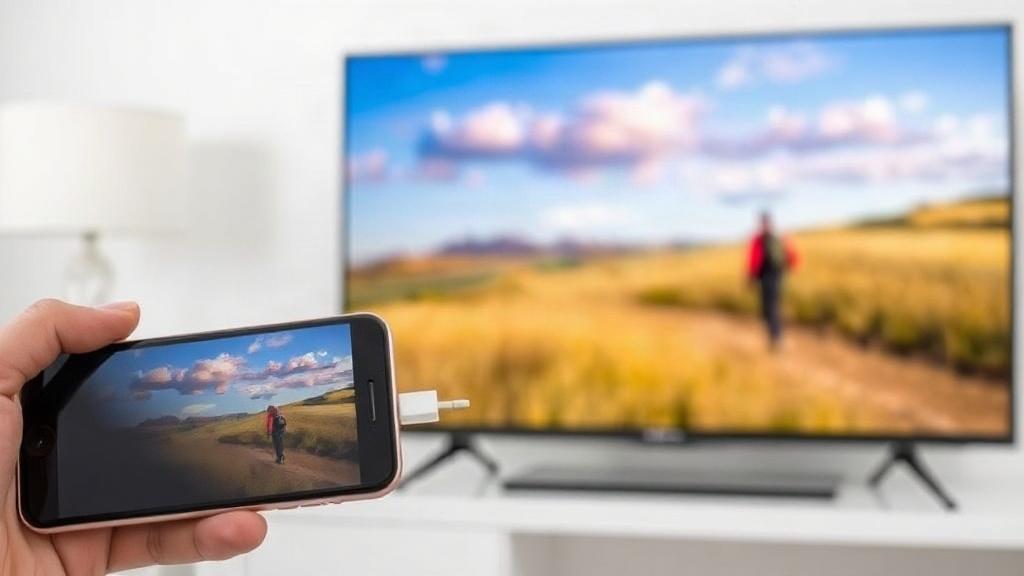
Не все сценарии одинаково удобны. Для фото и видео беспроводной способ выглядит естественно: можно быстро листать снимки, открывать альбомы и переключать ролики. Для игр или динамичных приложений провод чаще оказывается надежнее, потому что задержка ниже и связь не рвется в неподходящий момент.
Если вы часто показываете контент друзьям, лучше выбрать способ, который не требует долгой подготовки. В этом смысле AirPlay очень приятен в повседневной жизни. Но если вы хотите включить фильм на вечер и не переживать о сети, HDMI остается самым спокойным решением.
Нюанс с защищенным контентом
Некоторые стриминговые сервисы ограничивают вывод изображения или звука через определенные способы подключения. Это может выглядеть так, будто на телевизоре ничего не показывается, хотя на iPhone видео идет. Такие ограничения зависят не от телефона, а от приложения и правил сервиса.
В подобных случаях стоит попробовать другой способ подключения. Иногда один сервис нормально работает через AirPlay, но отказывается выводиться через экранное дублирование. Это нормально и встречается чаще, чем кажется.
Несколько практичных советов из повседневного опыта
Если подключаете iPhone к телевизору дома не впервые, имеет смысл держать рядом и кабель, и беспроводной вариант. В реальной жизни ситуации разные: у кого-то телевизор обновился и потерял настройку, у кого-то Wi-Fi перегружен, а кому-то нужно срочно показать фото без долгих поисков переходника.
Я однажды столкнулся с тем, что AirPlay внезапно перестал видеть телевизор только потому, что смартфон оказался в одной сети, а ТВ в другой версии той же сети после смены настроек роутера. Проблема заняла две минуты, но сначала выглядела как загадка. С тех пор проверка сети у меня идет первой.
Еще один полезный момент: если вы планируете смотреть что-то долго, подключите iPhone к зарядке. При дублировании экрана батарея садится заметно быстрее, особенно если одновременно включено видео и высокая яркость. Это мелочь, но она спасает от неприятного обрыва в середине фильма.
Итог, который помогает не запутаться
Если телевизор поддерживает AirPlay, начать стоит именно с него. Это самый короткий путь к экрану без проводов и лишних аксессуаров. Если поддержки нет, выручит HDMI-адаптер, и здесь уже не важен возраст телевизора, если у него есть подходящий вход.
Когда хочется просто посмотреть фото, вывести фильм или показать экран iPhone на большом дисплее, решение обычно находится быстро. Нужно лишь понять, что есть под рукой, и выбрать способ, который не заставит бороться с техникой. В большинстве случаев достаточно одного аккуратного подключения, чтобы телефон и телевизор наконец начали работать вместе как надо.