
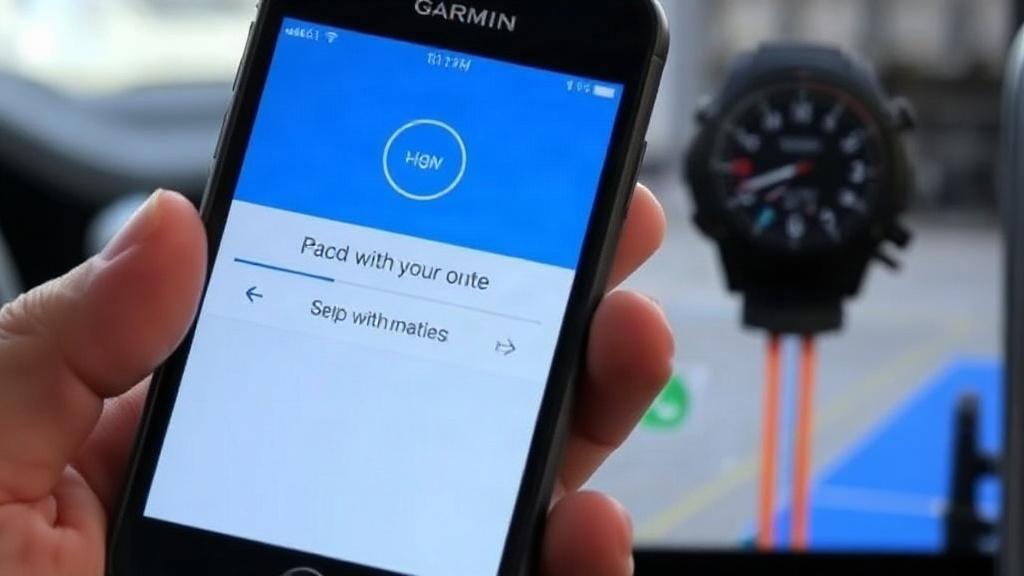
Часы Garmin умеют гораздо больше, чем просто считать шаги и показывать время. Но по-настоящему удобными они становятся тогда, когда начинают работать вместе со смартфоном: синхронизируют тренировки, показывают уведомления, помогают обновлять прошивку и сохраняют данные в приложении. Если связь настроена небрежно, часть этих функций просто не заработает или будет вести себя капризно.
Сопряжение кажется простым делом, пока не появляется первая ошибка, зависшее соединение или пропавший Bluetooth. На практике здесь важна последовательность. Если пройти путь спокойно, без спешки и лишних действий, часы обычно подключаются без проблем и дальше работают стабильно.
С чего начать и что подготовить заранее
Перед подключением стоит проверить несколько вещей, которые часто упускают из виду. На смартфоне должен быть включен Bluetooth, а часы желательно зарядить хотя бы наполовину. Это не формальность: некоторые модели Garmin во время первого сопряжения предлагают обновление, и если батарея сядет в неподходящий момент, процесс придется начинать заново.
Еще один важный момент связан с приложением Garmin Connect. Именно через него часы связываются со смартфоном, а не напрямую через стандартное меню Bluetooth. Установка приложения обязательна, иначе часть функций просто останется недоступной.
Если часы уже были подключены к другому телефону, лучше сначала удалить старую пару. Иначе смартфон может упорно искать несуществующее соединение, а Garmin будет показывать, что устройство уже занято. Такое часто случается после смены телефона или после восстановления настроек.
Что нужно проверить перед запуском
- заряд батареи на часах и телефоне;
- включенный Bluetooth на смартфоне;
- установленное приложение Garmin Connect;
- доступ к интернету на телефоне;
- отсутствие старого подключения к другому устройству.
Я несколько раз видел, как люди начинали искать причину в часах, хотя проблема была в телефоне. Например, Bluetooth включен, но режим энергосбережения уже ограничил фоновые процессы. Внешне все выглядит нормально, а соединение не удерживается. Поэтому лучше проверить базовые вещи до того, как начинать переподключение.
Как проходит первое сопряжение Garmin со смартфоном
Обычно все начинается с установки Garmin Connect из App Store или Google Play. После запуска приложение предложит войти в учетную запись или создать новую. Без этого дальше не получится, потому что именно аккаунт Garmin хранит данные, настройки и историю активности.
Когда вход выполнен, приложение предложит добавить устройство. В этот момент часы нужно перевести в режим сопряжения. На разных моделях путь чуть отличается, но логика одна: открыть меню настроек, найти раздел связи или телефона и выбрать пункт добавления нового устройства. Garmin обычно показывает экран с кодом или значком подключения.
После этого смартфон увидит часы в списке доступных устройств. Нужно выбрать их в приложении, а не только в системных настройках телефона. Здесь важна именно связка через Garmin Connect, потому что обычное подключение через Bluetooth не заменяет полноценную настройку.
Когда экран часов и телефон подтвердят пару, приложение предложит разрешения. Их лучше не откладывать. Доступ к уведомлениям, звонкам, геолокации и фоновому обновлению влияет на то, как часы будут вести себя в повседневной жизни. Если разрешения пропустить, потом придется возвращаться к настройкам вручную.
Почему лучше не спешить с системными настройками Bluetooth
У многих возникает желание сначала открыть настройки телефона и подключить Garmin как обычные наушники или колонку. Это не лучший путь. Часы действительно могут появиться в списке Bluetooth-устройств, но такое соединение не дает полной функциональности.
Garmin работает в паре с приложением, а не только через системный модуль связи. Поэтому если связать часы напрямую, а потом еще и через приложение, легко получить конфликт. В итоге уведомления не приходят, синхронизация тормозит или связь пропадает после перезагрузки телефона.
Если подключение уже было сделано неправильно, проще удалить пару и пройти весь процесс заново через Garmin Connect. Это занимает меньше времени, чем последующие попытки исправить запутанную конфигурацию.
Что делать, если часы не находятся
Одна из самых частых ситуаций выглядит так: телефон видит Bluetooth-устройства вокруг, но Garmin в списке не появляется. В таких случаях обычно помогает проверка самого режима сопряжения на часах. Иногда устройство уже вышло из этого режима, и его нужно запустить снова.
Стоит также убедиться, что часы не подключены к другому телефону поблизости. Если старый смартфон лежит рядом, Garmin может пытаться соединиться именно с ним. Для первого подключения лучше убрать все лишние устройства подальше или хотя бы отключить на них Bluetooth.
Иногда помогает простая перезагрузка. Сначала перезапускают телефон, потом часы. Звучит слишком просто, но на практике именно этот шаг снимает множество временных сбоев. Особенно если смартфон давно не перезагружался и держит в памяти несколько активных соединений.
Частые причины, по которым поиск не срабатывает
- часы не переведены в режим сопряжения;
- Bluetooth на телефоне включен формально, но работает нестабильно;
- Garmin уже связан с другим смартфоном;
- на телефоне есть старый профиль подключения;
- приложение Garmin Connect не обновлено;
- разрешения для Bluetooth и уведомлений отключены.
Если Garmin упорно не появляется, я бы начал именно с удаления старых пар на телефоне и в приложении. На практике это часто самый быстрый путь. Иногда достаточно стереть старую запись в Bluetooth, полностью закрыть Garmin Connect, открыть его снова и повторить поиск устройства.
Какие разрешения нужны приложению Garmin Connect
После первого подключения приложение обычно просит несколько разрешений подряд. И тут легко ошибиться: человек машинально нажимает «не сейчас», а потом удивляется, почему уведомления не приходят на часы или синхронизация работает с задержкой. Для комфортной работы лучше дать приложению то, что ему действительно нужно.
На iPhone и Android список разрешений немного отличается, но смысл остается одинаковым. Garmin должен уметь работать в фоне, использовать Bluetooth, отправлять уведомления и, если нужно, обращаться к геолокации. Без этого часы будут жить своей отдельной жизнью и частично потеряют смысл как устройство для повседневного использования.
| Разрешение | Зачем нужно |
|---|---|
| Bluetooth | Для связи часов со смартфоном |
| Уведомления | Чтобы на часы приходили сообщения, звонки и напоминания |
| Геолокация | Для корректной работы GPS-сервисов и некоторых функций синхронизации |
| Работа в фоне | Чтобы соединение не прерывалось после блокировки экрана |
На Android особенно важно не ограничивать Garmin Connect системой энергосбережения. Телефон может автоматически закрывать приложение в фоне, а часы после этого перестают синхронизироваться сами по себе. Это не поломка, а обычное поведение смартфона, который слишком активно экономит заряд.
Если уведомления не приходят, сначала проверьте разрешения в телефоне, а уже потом саму пару между устройствами. Очень часто проблема не в часах, а в том, что приложение просто не имеет права показывать сообщения на экране блокировки или передавать их на Garmin.
Как выглядит нормальная работа после подключения
Когда все настроено правильно, часы и смартфон ведут себя довольно спокойно. Garmin Connect периодически синхронизирует шаги, пульс, тренировки и сон. На экране часов могут появляться входящие вызовы, сообщения и напоминания, если эти функции включены.
Особенно приятно, когда синхронизация проходит без ручного вмешательства. Открыл приложение после пробежки, и данные уже на месте. Это тот случай, когда устройство начинает работать как продолжение телефона, а не как отдельный гаджет, который нужно каждый раз убеждать соединиться.
При этом не стоит ждать, что все функции включатся автоматически. Некоторые модели Garmin требуют отдельной настройки оповещений, режима не беспокоить, виджетов или отображения данных о тренировках. Но базовая связка должна быть стабильной уже после первого удачного сопряжения.
Что обычно видно в Garmin Connect после удачного соединения
В приложении появляются данные о заряде часов, состоянии Bluetooth, последней синхронизации и подключенных функциях. Если все в порядке, это заметно почти сразу. Система не скрывает состояние связи, и этим удобно пользоваться.
Еще один хороший признак, который стоит запомнить: после обычной блокировки телефона часы не теряют связь. Если же соединение регулярно слетает, значит, где-то на телефоне стоит ограничение, либо приложение не может работать в фоне.
Как подключение влияет на тренировки и повседневное использование
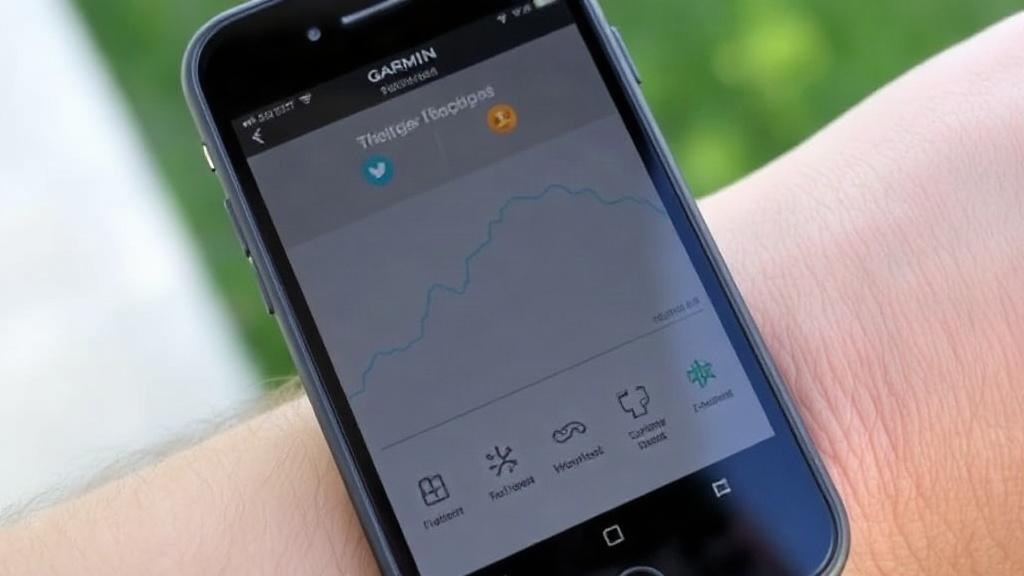
Связь со смартфоном особенно полезна тем, кто бегает, ездит на велосипеде или просто любит отслеживать активность без лишних движений. После тренировки не нужно вручную переписывать данные. Garmin сам отправляет их в приложение, где можно посмотреть темп, пульс, маршрут и другие детали.
Для повседневной жизни полезна и работа с уведомлениями. Часы показывают, кто звонит, какое сообщение пришло и от какого приложения прилетел сигнал. Это не значит, что телефон становится не нужен. Скорее наоборот, он остается в кармане, а часы дают понять, что там происходит.
Мне особенно запомнился один случай, когда Garmin оказался полезнее, чем ожидалось. Телефон лежал в сумке, а уведомления были нужны только выборочно, чтобы не отвлекаться на лишнее. После точной настройки часы стали показывать только нужные приложения, и этот фильтр оказался куда удобнее постоянной вибрации телефона.
Как решить типичные проблемы после сопряжения
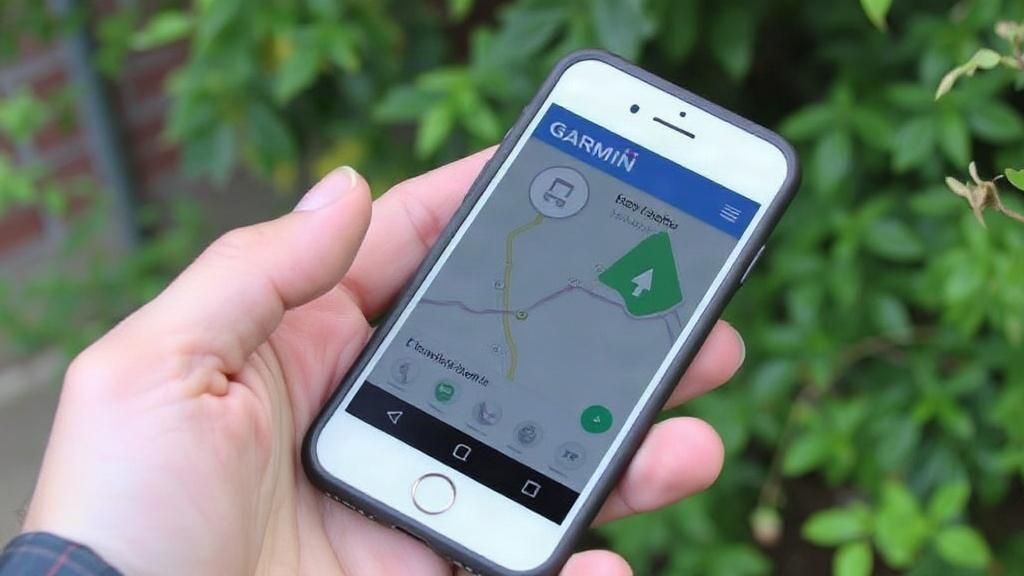
Если соединение уже создано, но ведет себя странно, не стоит сразу сбрасывать часы. Сначала лучше проверить несколько вещей в приложении и телефоне. Многие сбои оказываются мелкими и устраняются за пару минут.
Самый частый сценарий такой: часы подключились, но уведомления не приходят. В этом случае нужно открыть настройки телефона и убедиться, что у Garmin Connect есть доступ к уведомлениям. Затем проверяют, не включен ли режим «Не беспокоить» на самих часах или на смартфоне. Если этот режим активен, часы могут молчать вполне законно.
Еще одна распространенная история связана с медленной синхронизацией. Иногда приложение долго отправляет данные, особенно если накопилось много активности или телефон недавно обновился. Здесь помогает принудительное закрытие приложения, повторный запуск и краткая проверка Bluetooth.
Что можно сделать сразу, без долгих поисков
- Отключить и снова включить Bluetooth на телефоне.
- Закрыть Garmin Connect и открыть его заново.
- Перезагрузить часы.
- Проверить разрешения приложения.
- Удалить старую пару и создать ее повторно, если ничего не помогает.
Если Garmin перестал синхронизироваться после обновления телефона, проблема может быть в новой версии системы. Такое бывает и на iPhone, и на Android. В этом случае помогает повторный вход в аккаунт Garmin, обновление приложения и проверка фоновой активности.
Когда стоит удалить устройство и подключить заново
Иногда проще начать с чистого листа. Если часы постоянно теряют соединение, уведомления приходят через раз или приложение путает профиль устройства, удаление старой пары может сэкономить время. Это не радикальный шаг, а обычная рабочая мера.
Перед удалением полезно убедиться, что вы помните данные аккаунта Garmin. После повторного входа восстановить доступ несложно, но лучше не держать это на удачу. Если на часах накопилось много тренировок, они останутся в памяти и после повторного сопряжения, а потом синхронизируются с приложением.
После удаления старой записи лучше пройти весь путь заново, не перескакивая через шаги. Спокойный повторный запуск часто решает те проблемы, которые копились неделями. Особенно если раньше подключение делали в спешке и часть разрешений была пропущена.
Несколько полезных привычек для стабильной связи
Чтобы Garmin и смартфон не ссорились без причины, достаточно пары простых привычек. Первая из них касается обновлений. И часы, и приложение лучше держать в актуальном состоянии, потому что именно обновления часто исправляют проблемы с совместимостью.
Вторая привычка связана с режимами энергосбережения. Если смартфон слишком агрессивно ограничивает фоновые процессы, приложение Garmin может работать рывками. Лучше один раз проверить настройки телефона и снять лишние ограничения, чем потом каждый день искать, почему данные не дошли.
Третья вещь совсем бытовая: не держите рядом несколько устройств с активным Bluetooth, если Garmin приходится подключать впервые. В большом количестве сигналов легко запутаться, особенно если в доме есть старый телефон, смарт-часы другого бренда или наушники, которые тоже пытаются выйти в эфир.
Что действительно помогает в долгую
Регулярная перезагрузка телефона звучит скучно, но это рабочий способ. Если смартфон месяцами не выключается, у него накапливаются фоновые процессы и мелкие конфликты. Garmin в такой среде иногда начинает вести себя так, будто связь есть, но ее как будто и нет.
Еще стоит следить за тем, чтобы приложение Garmin Connect не было выгружено вручную из памяти слишком часто. На некоторых телефонах это приводит к обратному эффекту: система считает приложение неактивным и перестает держать связь в фоне. Лучше позволить ему работать так, как задумано.
Чего ожидать от Garmin после успешной настройки
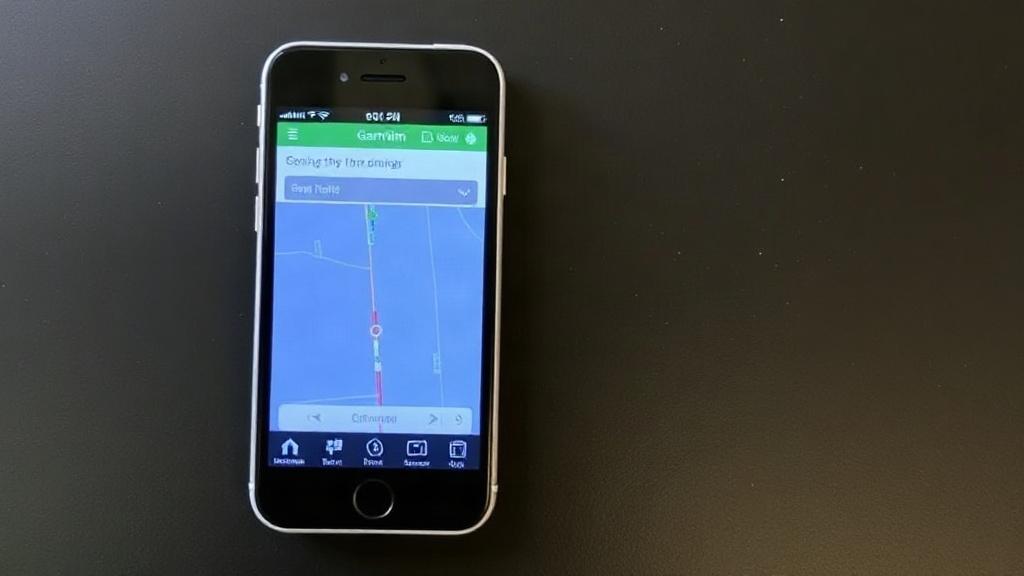
Если сопряжение со смартфоном прошло правильно, часы становятся заметно удобнее. Уведомления приходят без задержек, тренировки загружаются в приложение, а состояние устройства видно прямо с телефона. Не нужно каждый раз вручную проверять, синхронизировались ли данные.
При этом Garmin остается самостоятельным устройством, а не просто экраном для телефона. Он продолжает считать активность, писать тренировки и работать даже без постоянного подключения. Именно поэтому хорошая настройка связи так важна: она не делает часы зависимыми от смартфона, а раскрывает их возможности без лишнего шума.
Если коротко, удачная настройка экономит время каждый день. Один раз все проверить, дать нужные разрешения и нормально соединить устройства гораздо проще, чем потом бороться с уведомлениями, которые появляются через раз. Garmin в этом смысле не любит суеты, зато хорошо работает, когда ему не мешают.
Именно поэтому настройка Garmin через сопряжение со смартфоном стоит того, чтобы потратить на нее несколько минут внимательно. После этого часы перестают быть просто устройством на запястье и становятся частью повседневного ритма, где все происходит вовремя и без лишних действий.