
Переход на Mac часто вызывает не столько трудности, сколько растерянность. Вроде бы всё знакомо: рабочий стол, папки, браузер, файлы. Но многие привычные действия здесь устроены иначе, и именно в первые часы решается, будет ли новый компьютер радовать или раздражать. Хорошая новость в том, что Mac можно быстро привести в удобный вид, даже если вы только что достали его из коробки.
Я помню свой первый день с MacBook: казалось, что половина нужных вещей спрятана не там, где я ожидал. Потом оказалось, что система довольно логична, просто у нее свой ритм. Если не спешить и пройтись по основным настройкам спокойно, Mac начинает работать заметно комфортнее уже в первый вечер.
Что стоит сделать сразу после включения
Первый запуск Mac всегда начинается с мастера настройки. Он предложит выбрать язык, регион, подключиться к Wi-Fi и войти в Apple ID. На этом этапе лучше не торопиться, потому что именно здесь закладываются базовые параметры системы, от которых зависит синхронизация, доступ к App Store и работа сервисов Apple.
Если у вас уже есть iPhone, iPad или другой Mac, вход в Apple ID особенно полезен. После авторизации система подтянет контакты, заметки, фотографии, пароли из связки ключей и часть настроек. Это экономит время, но только если вы действительно планируете пользоваться экосистемой Apple. Если же Mac нужен как отдельный рабочий компьютер, можно настроить всё вручную и ограничиться только самым необходимым.
На этом же этапе система может предложить включить Siri, аналитику, геолокацию и разные службы Apple. Не все пункты обязательны. Например, если вы не хотите, чтобы компьютер определял ваше местоположение, геолокацию можно выключить. Это никак не мешает обычной работе, но уменьшает количество фоновых запросов.
Создание учетной записи и безопасность
Когда мастер настройки попросит создать учетную запись, отнеситесь к этому спокойно, но внимательно. Имя пользователя потом будет видно в системных папках и некоторых приложениях, поэтому лучше выбрать что-то аккуратное и понятное. Пароль стоит сделать не слишком простым. Mac часто используется как основной личный компьютер, а значит, на нем хранятся документы, фотографии и доступы к сервисам.
Сразу после первого входа полезно открыть Системные настройки и проверить разделы, связанные с безопасностью. Там можно включить пароль на вход, настроить Touch ID, если он есть на вашей модели, и выбрать, когда компьютер должен запрашивать пароль после сна или заставки. Я обычно ставлю запрос пароля сразу после перехода в сон. Это не мешает в быту, но хорошо защищает данные, если ноутбук кто-то возьмет в руки.
Не стоит обходить вниманием и резервное копирование. Для Mac это особенно важный пункт, потому что привыкание к системе часто идет быстрее, чем представление о том, где лежат файлы. Самый простой способ — включить Time Machine и подключить внешний диск. Тогда в случае сбоя, ошибки или случайного удаления данных можно будет вернуть все обратно без долгих поисков и лишних нервов.
Разбираемся с рабочим столом и Dock
После первого запуска рабочий стол Mac обычно выглядит довольно пусто. Это нормально. Система не стремится сразу забросать вас ярлыками, и в этом есть смысл: меньше лишнего, меньше хаоса. Но Dock внизу экрана и значки на рабочем столе можно подстроить под себя почти сразу, чтобы не искать часто используемые приложения в глубинах меню.
Dock стоит сделать компактным и полезным. Туда удобно оставить Finder, браузер, Почту, Заметки, Календарь и пару приложений, которыми вы пользуетесь каждый день. Всё остальное лучше убрать, иначе панель быстро превращается в длинный список значков, в котором трудно ориентироваться. Если приложений много, поможет разделитель: он отделяет постоянные программы от недавно открытых.
Еще один полезный прием — убрать лишние значки из строки меню вверху экрана. Иногда там скапливается все подряд: Bluetooth, звук, батарея, Wi-Fi, какие-то сторонние утилиты. В результате панель выглядит перегруженной. Если программа добавила туда свой значок, а он не нужен каждый день, его можно скрыть в настройках самой программы или системы.
Как настроить Dock под себя
Чтобы изменить размер Dock, достаточно зайти в настройки экрана и панели Dock. Здесь можно сделать значки крупнее или мельче, включить увеличение при наведении и изменить расположение панели. Для многих удобнее держать Dock снизу, но если экран небольшой, боковое размещение тоже бывает полезным. Так освобождается немного места по высоте.
Если вы часто работаете с несколькими окнами, не перегружайте Dock приложениями, которые открываются раз в неделю. Гораздо удобнее закрепить там только самое нужное, а остальное запускать через поиск Spotlight. Это быстрее, чем щелкать по папкам и перелистывать экран глазами в поисках нужного значка.
Проводим первую уборку в Finder
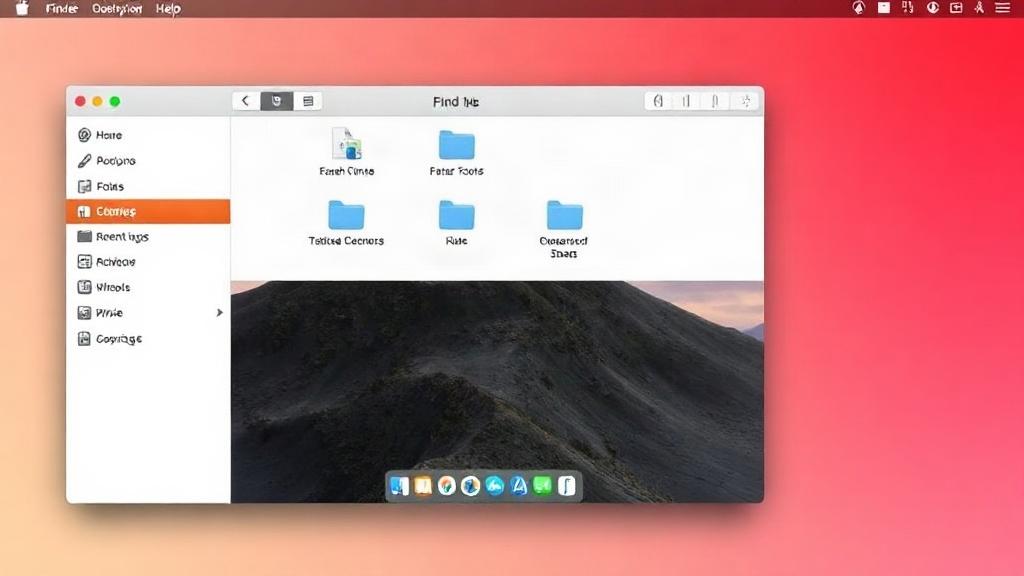
Finder — это сердце файловой системы Mac. Именно здесь лежат документы, загрузки, папки и все то, что вы потом будете искать в спешке, если сразу не наведете порядок. Новичкам полезно понять одну простую вещь: на Mac лучше не хранить все на рабочем столе. Он быстро превращается в склад и мешает сосредоточиться.
Проще всего начать с папки Загрузки. Туда автоматически попадают файлы из браузера, архивы, изображения и документы, которые вы скачиваете. В первые дни там обычно копится беспорядок, поэтому лучше сразу создать несколько папок, например для документов, установщиков и временных файлов. Это небольшой шаг, но он экономит много времени позже.
Еще одна полезная привычка — пользоваться боковой панелью Finder. В нее можно добавить часто используемые папки, внешний диск, iCloud Drive и общие каталоги. Тогда нужное место будет на расстоянии одного щелчка, а не трех-четырех переходов по меню.
Полезные настройки Finder
В меню Finder можно открыть настройки и включить показ жестких дисков, подключенных носителей и тегов в боковой панели. Если вы часто работаете с файлами, тегами тоже стоит воспользоваться. Они помогают быстро отмечать важные документы цветом и потом находить их без долгого просмотра папок.
Окна Finder лучше открывать в режиме списка или колонок. Для многих новичков это понятнее, чем просмотр значками. В списке проще видеть название, тип файла и дату изменения. Если вам часто приходится сортировать папки, такой режим быстро становится привычным.
Удобный ввод: клавиатура, язык и жесты
На Mac клавиатура ощущается иначе, чем на многих Windows-ноутбуках. Часть клавиш расположена по-своему, а некоторые сочетания сначала сбивают с толку. Но если разобраться в нескольких базовых действиях, работа становится намного спокойнее. Клавиша Command здесь заменяет привычную Control во многих командах, и к этому стоит привыкнуть в первую очередь.
Если вы печатаете на двух языках, сразу проверьте переключение раскладок. Удобнее выбрать комбинацию, которая не конфликтует с другими командами. Сменить ее можно в настройках клавиатуры. Я в таких случаях советую не откладывать это на потом: пока мозг еще не привык к новой системе, каждая лишняя секунда раздражает сильнее обычного.
Трекпад у Mac заслуживает отдельного внимания. Он умеет очень многое, но часть жестов новичку кажется избыточной. На деле достаточно нескольких: прокрутка двумя пальцами, переход между рабочими столами, просмотр Mission Control и открытие Launchpad. Остальное можно добавлять позже, если появится потребность.
Что полезно включить сразу
В настройках трекпада стоит проверить скорость курсора, чувствительность нажатия и поведение при касании. Если курсор слишком быстрый или, наоборот, вялый, это быстро утомляет. Нужный темп находится за несколько минут, зато потом работа становится заметно точнее.
Для клавиатуры тоже есть смысл пройтись по базовым параметрам. Автозамену и автокоррекцию можно оставить включенными, если вы много пишете. Но если система слишком часто исправляет слова не так, как нужно, лучше подстроить ее под себя. Mac не требует идеальной дисциплины, просто не любит беспорядочные настройки.
Spotlight, который экономит время
Spotlight — одна из самых недооцененных функций Mac. Это встроенный поиск, который вызывается сочетанием Command и пробела. Через него можно открывать приложения, искать файлы, запускать расчеты, конвертировать валюту и даже быстро получать определения слов. Новичкам он помогает меньше блуждать по меню и быстрее привыкнуть к системе.
Если научиться пользоваться Spotlight, часть ежедневных действий станет короче. Например, вместо того чтобы искать «Калькулятор» в папках приложений, достаточно нажать комбинацию клавиш и начать печатать название. Так же удобно открывать настройки, документы и папки. Через пару дней это перестает казаться трюком и становится обычной привычкой.
Еще одна полезная деталь: Spotlight ищет не только по названию файла, но и по содержимому документов. Это особенно удобно, когда вы помните фразу из текста, но не помните, как назвали сам файл. Для человека, который только осваивает Mac, такая мелочь оказывается неожиданно полезной.
Программы, без которых сложно обойтись
После базовой настройки хочется быстро поставить нужные приложения. Но в первый же день лучше не превращать Mac в витрину софта. Сначала установите только то, чем реально будете пользоваться. Остальное можно добавить позже, когда станет понятно, чего именно не хватает в повседневной работе.
Обычно новичку достаточно браузера, офисного пакета, мессенджера, облачного хранилища и пары вспомогательных инструментов. Если вы работаете с документами, проверьте, подходит ли вам Pages, Numbers и Keynote, которые уже входят в экосистему Apple. Если привыкли к другим программам, просто установите их и не пытайтесь насильно переучиваться.
С приложениями у Mac есть один важный плюс: многие из них аккуратно вписываются в систему и не требуют отдельной возни с настройками. Но скачивать программы стоит только из App Store или с официальных сайтов разработчиков. Это не паранойя, а обычная осторожность. Для нового компьютера особенно неприятно начинать с сомнительного установщика.
Минимальный набор на старте
-
Браузер, если вы не хотите пользоваться Safari постоянно.
-
Офисный редактор для документов, таблиц и презентаций.
-
Мессенджер, если работа или учеба завязаны на переписку.
-
Облачное хранилище для важных файлов.
-
Архиватор, если вы часто получаете zip-архивы.
Даже этот список не обязателен целиком. Он нужен лишь как ориентир, чтобы не устанавливать лишнее. Чем меньше случайных программ в начале, тем проще понять, как именно вы используете Mac и какие инструменты действительно нужны каждый день.
Учетная запись iCloud и синхронизация
iCloud может сильно облегчить жизнь, если у вас есть несколько устройств Apple. Документы, фото, заметки и пароли будут доступны на разных устройствах почти без усилий. Но прежде чем включать все подряд, стоит понять, что именно вы хотите синхронизировать. Иногда лишняя синхронизация только создает путаницу.
Особенно внимательно стоит отнестись к фотографиям и рабочим документам. Если библиотека iCloud включена, фото начинают занимать место в облаке и на устройстве по определенным правилам, а не просто лежать локально. Это удобно, но только когда вы понимаете, как работает хранилище и сколько свободного места у вас осталось.
В настройках iCloud можно выбрать, какие приложения будут использовать облако. Для начала достаточно включить то, что действительно помогает: iCloud Drive, Заметки, Контакты, Календарь и Связку ключей. Все остальное можно подключать постепенно, чтобы не усложнять жизнь в первый же день.
Обновления системы: не откладывать надолго
После первичной настройки стоит проверить, есть ли обновления macOS. Это один из тех шагов, которые многие пропускают, а потом сталкиваются с мелкими ошибками, странным поведением приложений или неудобствами в интерфейсе. Свежая версия системы обычно содержит исправления безопасности и улучшения стабильности.
Обновление лучше запускать, когда у вас есть свободное время и стабильное подключение к интернету. На ноутбуке желательно держать зарядку под рукой. В процессе перезагрузки Mac может попросить не трогать крышку и не выключать питание, так что спешка тут ни к чему. Зато после установки система обычно работает ровнее и предсказуемее.
Я всегда советую сначала обновить саму систему, а уже потом ставить программы. Так меньше шансов, что старое приложение будет конфликтовать с новой версией macOS или потребует повторной установки.
Энергосбережение и автономность
MacBook ценят за автономность, но она зависит от того, как вы настроите устройство. На первых порах полезно посмотреть раздел батареи и сна. Там можно выбрать, как быстро экран будет гаснуть, когда компьютер должен уходить в сон и что делать при закрытии крышки. Для ноутбука это особенно важно, если вы часто работаете вне дома.
Если нужна более долгая работа от аккумулятора, стоит снизить яркость экрана и отключать беспроводные модули, когда они не нужны. При этом не обязательно превращать Mac в экономный режим на постоянной основе. Достаточно понять, какие параметры реально влияют на заряд, а какие создают только иллюзию контроля.
На старте полезно просто понаблюдать за тем, как быстро садится батарея в вашем обычном сценарии. Через несколько дней станет ясно, что именно расходует заряд сильнее всего: браузер с множеством вкладок, видеозвонки, графические программы или фоновые процессы. Это помогает настроить поведение системы без лишних догадок.
Что можно оставить на потом
Новичкам часто хочется настроить вообще все сразу: и внешние диски, и автоматизацию, и рабочие столы, и специальные приложения для меню. Но в первый день это только отвлекает. Mac хорош именно тем, что позволяет осваивать его постепенно, без гонки за полным контролем над каждой мелочью.
На потом можно оставить тонкую настройку горячих клавиш, автоматизацию через Shortcuts, кастомизацию панели меню, подключение сложных облачных сервисов и работу с внешними мониторами, если они у вас есть. Эти вещи полезны, но без базовой привычки к системе они только перегружают голову.
Если не распыляться, через неделю Mac уже не выглядит чужим. Вы начинаете понимать, где искать файлы, как быстро запускать программы и какие настройки действительно нужны именно вам. В этот момент система перестает казаться непривычной техникой и начинает работать как удобный инструмент.
Несколько привычек, которые сильно помогают
Самая полезная привычка на Mac — не держать все в хаосе. Один раз разобрать папки, убрать мусор из загрузок, настроить Dock и научиться пользоваться поиском гораздо полезнее, чем бесконечно переключать переключатели в настройках. Система любит порядок, но не требует его ради красоты. Ей важна понятная структура.
Еще одна хорошая привычка — обновлять приложения и систему вовремя. Это не про перфекционизм, а про спокойную работу без внезапных ошибок. И да, стоит помнить про резервные копии. Пока ничего не случилось, это кажется лишним. Но именно в такие моменты резервная копия и спасает.
Я не раз видел, как человек покупал Mac с мыслью, что «разберусь потом», а через пару дней уже уверенно работал с документами, перепиской и файлами. Секрет обычно не в особых знаниях, а в нескольких разумных шагах в самом начале. Если сделать их без спешки, дальнейшая работа идет намного легче.
Проверка перед тем, как считать настройку завершенной
Когда основные параметры уже выставлены, полезно пройтись по короткому списку и убедиться, что все важное действительно работает. Это не занимает много времени, зато убирает мелкие сюрпризы в первые дни использования. Проверить лучше сразу, чем обнаружить проблему через неделю, когда срочно нужен файл или приложение.
| Что проверить | Зачем это нужно |
|---|---|
| Apple ID и iCloud | Чтобы синхронизировались данные и работали сервисы Apple |
| Пароль и Touch ID | Чтобы вход в систему был защищенным и удобным |
| Dock и Finder | Чтобы нужные приложения и папки были под рукой |
| Обновление macOS | Чтобы система была стабильной и безопасной |
| Резервная копия | Чтобы не потерять данные при сбое или ошибке |
Если все пункты из этой таблицы выполнены, базовая подготовка завершена. Дальше Mac можно спокойно подстраивать под свои привычки, не боясь, что что-то важное упущено. Именно так устройство перестает быть новым и начинает работать естественно, почти незаметно.
Самое приятное в Mac то, что он не требует героизма на старте. Достаточно провести несколько понятных настроек, убрать лишнее и оставить только полезное. После этого компьютер становится не загадкой, а нормальным рабочим инструментом, с которым приятно иметь дело каждый день.