
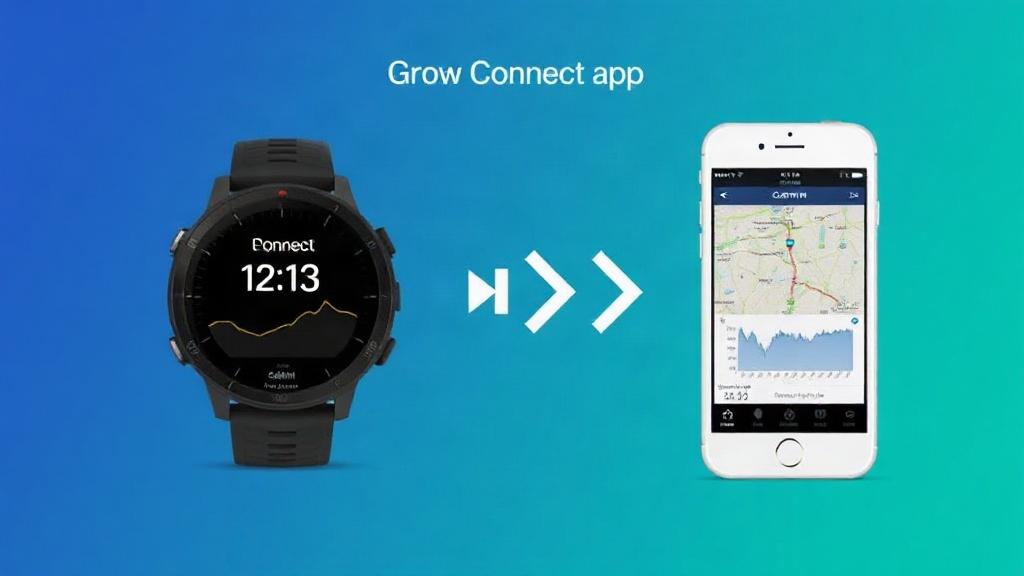
У устройств Garmin есть один важный смысл: они не просто считают шаги, пульс и тренировки, а собирают из этого понятную картину дня. Но вся эта польза раскрывается только тогда, когда данные попадают в приложение Garmin Connect без сбоев и задержек. Если связь между устройствами работает нормально, тренировки, сон, восстановление и маршруты складываются в одну историю, а не лежат отдельными кусками в памяти часов.
На практике именно здесь у многих и начинаются вопросы. Почему данные не появились в телефоне сразу после пробежки? Почему одна тренировка загрузилась, а другая зависла? Почему приложение показывает старые шаги, хотя часы давно на руке? Разобраться в этом полезно не только тем, кто тренируется всерьез, но и тем, кто просто хочет видеть свои ежедневные показатели без лишней возни.
Что делает Garmin Connect и зачем ему вообще нужны ваши данные
Garmin Connect — это не просто экран с цифрами. В него стекаются данные с часов, велокомпьютеров, датчиков и некоторых других устройств Garmin, а потом приложение превращает их в удобные отчеты, графики и сводки. Здесь видно не только дистанцию и темп, но и нагрузку, пульсовые зоны, качество сна, уровень стресса, восстановление, VO2 max и многое другое.
Когда информация попадает в Connect, она становится доступной в одном месте. Это удобно хотя бы потому, что не приходится листать меню на часах в поисках нужного отчета. На экране телефона все читается спокойнее: видно динамику за неделю, месяц или длинный период, а не только отдельную тренировку.
Еще один важный момент связан с резервной копией. Если устройство сбросить или поменять, часть истории можно восстановить через аккаунт Garmin. Поэтому синхронизация полезна не только для красоты графиков, но и как способ не потерять накопленные записи.
Как устроен сам процесс синхронизации
В основе лежит простая схема: часы или другое устройство отправляют данные в приложение Garmin Connect через Bluetooth, а приложение уже передает их в облако через интернет. Иногда синхронизация идет сразу после завершения тренировки, иногда позже, когда телефон рядом и соединение стабильно. У Garmin это работает достаточно спокойно, без лишнего шума, если настройки не мешают.
Есть два уровня передачи данных. Первый связан с прямым обменом между устройством и телефоном. Второй отвечает за выгрузку в учетную запись Garmin, где потом доступны отчеты, веб-версия сервиса и данные на новом устройстве. Из-за этого иногда возникает путаница: на часах данные уже есть, в телефоне еще нет, а в аккаунте в браузере они появятся чуть позже.
Именно поэтому полезно понимать, где именно произошел сбой. Иногда проблема в Bluetooth, иногда в разрешениях приложения, а иногда в том, что телефон слишком агрессивно закрывает фоновую работу. На деле это несложно, если не пытаться искать мистику там, где достаточно обычной проверки настроек.
Что нужно, чтобы синхронизация работала без лишних нервов
Самое надежное условие звучит скучно, но без него никуда: устройство должно быть правильно подключено к телефону и авторизовано в нужном аккаунте Garmin. Если часы привязаны к одной учетной записи, а приложение открыто под другой, данные будут жить в разных местах. Это одна из самых частых причин путаницы, особенно после замены смартфона.
Нужны и базовые вещи. На телефоне должен быть включен Bluetooth, у Garmin Connect должны быть необходимые разрешения, а само приложение не должно быть «заморожено» системной экономией энергии. Если смартфон после каждого запуска заново ограничивает фоновые процессы, синхронизация может идти с паузами или срываться.
Еще важна актуальная версия приложения и прошивки устройства. Garmin регулярно выпускает обновления, и они не всегда заметны внешне, но часто исправляют как раз такие мелочи, которые мешают загрузке активности или работе датчиков. Старая версия приложения иногда выглядит нормально, но тихо ломает обмен данными.
Минимальный набор условий
-
телефон и устройство Garmin должны быть связаны через Garmin Connect;
-
Bluetooth на смартфоне должен быть включен;
-
приложению нужны разрешения на работу в фоне, доступ к уведомлениям и, в ряде случаев, к геоданным;
-
учетная запись Garmin должна быть одна и та же на всех устройствах;
-
на часах и в приложении желательно использовать актуальные версии ПО.
Как обычно проходит первая настройка
Первое подключение лучше делать без спешки. Я однажды настраивал часы Garmin после покупки поздним вечером и решил «сделать все за минуту». В итоге приложение нашло устройство, но затем упорно не хотелo отправлять туда обновления, потому что я не дал телефону нужные разрешения. Пришлось вернуться и спокойно пройти весь процесс заново. После этого все заработало с первого раза.
Обычно приложение предлагает создать или войти в аккаунт Garmin, затем добавить устройство и подтвердить пару на часах. После этого начинается обмен настройками: часовой пояс, язык, цели, профили активности, уведомления. Если не пропускать этот этап, дальше все идет заметно ровнее.
После первой привязки полезно сразу проверить, видит ли телефон часы в приложении и появляется ли в профиле свежая активность. Иногда люди проверяют только само соединение, но не открывают историю тренировок, а именно там лучше всего видно, дошли данные или нет.
Пошагово при первом подключении
-
Установить Garmin Connect и войти в аккаунт.
-
Включить Bluetooth на телефоне.
-
Добавить устройство в приложении.
-
Подтвердить сопряжение на часах.
-
Дать приложению нужные разрешения.
-
Дождаться первой загрузки данных и проверить активность в профиле.
Почему данные иногда не синхронизируются сразу
Чаще всего причина банальна. Телефон блокирует приложение в фоне, Bluetooth на секунду отваливается, а пользователь думает, что система сломалась. На самом деле данные просто не успели уйти в приложение или дальше в облако. У Garmin сам обмен устроен достаточно надежно, но он зависит от поведения смартфона.
Еще одна частая причина — несколько устройств рядом. Если у вас есть старые часы, велокомпьютер или сменный телефон, приложение может пытаться пересчитать подключение не с тем устройством. В таких случаях помогает проверка списка сопряжений и удаление лишних связей.
Иногда проблема возникает после обновления операционной системы телефона. Android и iPhone по-разному ведут себя с фоновыми процессами, и после крупного обновления приложение Garmin может потерять часть разрешений. Внешне все выглядит нормально: значок Bluetooth есть, часы рядом, а синхронизация все равно не идет.
Как понять, где именно возник сбой
Удобнее всего смотреть на проблему по цепочке. Сначала проверяется связь между часами и телефоном, затем работа приложения, а уже потом облачный аккаунт. Такой порядок быстро показывает, в каком месте обмен остановился. Иначе легко потратить время на ненужные действия.
Если тренировка есть на часах, но не появляется в Garmin Connect, значит, передача в телефон прошла не полностью или не завершилась отправка в облако. Если данные видны в телефоне, но не открываются в веб-версии, стоит проверить интернет и синхронизацию аккаунта. Если пропали только уведомления или шаги, проблема может быть в разрешениях или энергосбережении.
| Где видно проблему | Что чаще всего мешает | Что проверить первым делом |
|---|---|---|
| На часах данные есть, в приложении нет | Bluetooth, фоновые ограничения, неправильный аккаунт | Связь телефона с устройством, разрешения, вход в аккаунт |
| В приложении есть, в веб-версии нет | Интернет, задержка выгрузки, временный сбой сервиса | Сеть, ручную синхронизацию, повторный вход |
| Синхронизация идет очень медленно | Слабый Bluetooth, много старых данных, ограниченный фон | Телефон рядом, обновления, перезапуск приложения |
Что помогает в повседневной работе лучше всего
Самый простой и полезный привычный шаг — держать телефон рядом после тренировки хотя бы пару минут. Это особенно важно после длинных активностей: забегов, велопоездок, походов. Устройство успевает выгрузить маршрут, пульс, круги и остальные данные без лишних попыток дозагрузки позже.
Не менее полезно время от времени открывать приложение вручную. Автоматический обмен не всегда запускается в тот момент, когда вам удобно, а принудительная синхронизация помогает быстрее увидеть результат. Это особенно актуально после обновления прошивки или если день выдался насыщенным и телефон давно не контактировал с часами.
Я, например, заметил, что после сложных тренировок лучше не спешить сразу отключать Bluetooth или убирать телефон в режим экономии. Пара минут терпения экономит куда больше времени, чем потом поиск причины, почему активность зависла где-то между часами и приложением.
Разрешения телефона, о которых часто забывают
Многие воспринимают приложение как обычную программу, которой достаточно просто дать установиться. Но Garmin Connect работает заметно лучше, если система не мешает ему в фоне. Для этого приложению нужны разрешения, и у разных телефонов они могут называться по-разному.
Обычно речь идет о доступе к Bluetooth, уведомлениям, геолокации и фоновому обновлению. Без части из них приложение все равно может открываться, но синхронизация становится менее стабильной. Особенно это заметно на Android, где производители добавляют собственные режимы энергосбережения и любят «оптимизировать» то, что лучше не трогать.
Если данные перестали приходить внезапно, стоит не только перезапускать приложение, но и проверить, не изменились ли системные настройки после обновления телефона. Иногда одно выключенное разрешение ломает весь привычный сценарий.
На что обратить внимание в настройках телефона
-
доступ к Bluetooth и поиск устройств рядом;
-
разрешение на работу в фоновом режиме;
-
отключение жесткого энергосбережения для Garmin Connect;
-
уведомления, если вы используете оповещения на часах;
-
геолокация для отдельных функций, связанных с маршрутом и погодой.
Что делать, если синхронизация зависла
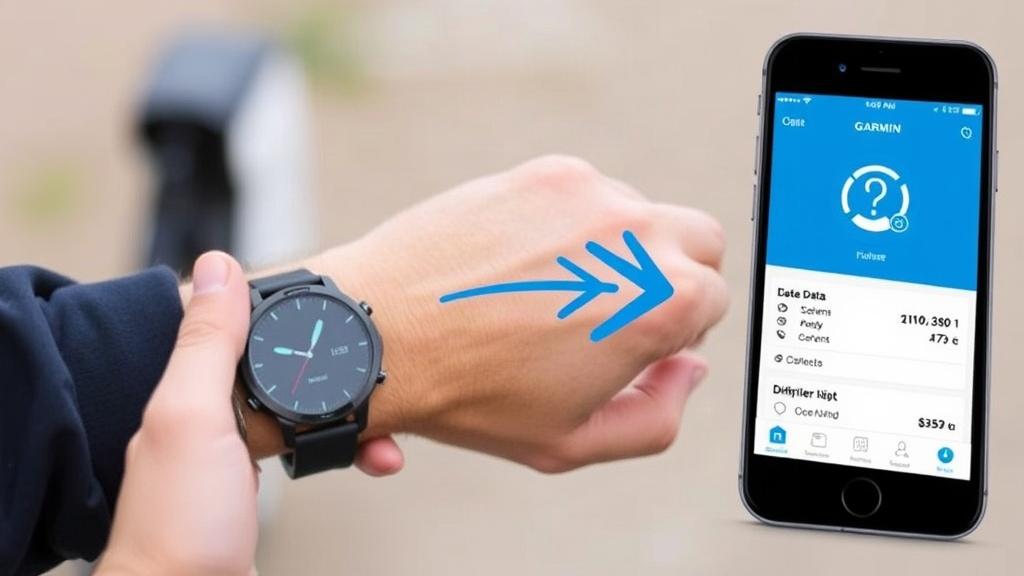
Если обмен данными застопорился, не стоит сразу удалять приложение или сбрасывать часы. Гораздо чаще хватает спокойной проверки базовых вещей. Перезапустите приложение, выключите и снова включите Bluetooth, убедитесь, что телефон подключен к интернету, и попробуйте синхронизировать вручную.
Иногда помогает короткий перезапуск телефона. Это не выглядит изящно, зато эффективно, когда система подгрузила обновление или застряла на фоновой задаче. То же самое касается часов: мягкая перезагрузка иногда возвращает нормальный обмен быстрее, чем длинные эксперименты с настройками.
Если ничего не меняется, стоит проверить, не привязано ли устройство к другому аккаунту или не осталось ли старое сопряжение в списке Bluetooth. Лишние записи в системе создают путаницу и мешают нормальной передаче данных.
Как работает выгрузка тренировок и почему она может отличаться от обычной синхронизации
После обычного дня часы передают в приложение шаги, пульс, сон и базовую статистику. Но тренировка, особенно с GPS и датчиками, требует больше времени и более устойчивого канала связи. Поэтому длинные активности, интервалы, веломаршруты и плавание иногда загружаются чуть дольше, чем простые ежедневные данные.
В Garmin Connect потом появляются не только сама активность, но и карта маршрута, разбивка по кругам, зоны, графики высоты, каденс, мощность, если датчики это поддерживают. Именно поэтому после тренировки лучше не торопить систему. Если данные крупные, им нужно несколько минут, чтобы дойти до облака без потерь.
Бывает и так, что тренировка в итоге появляется, но не сразу во всех разделах. Это не всегда ошибка. Иногда графики и подробные поля подтягиваются чуть позже, чем основная запись. Особенно если синхронизация идет через нестабильный интернет.
Сон, стресс и ежедневная статистика: почему они приходят не всегда одновременно
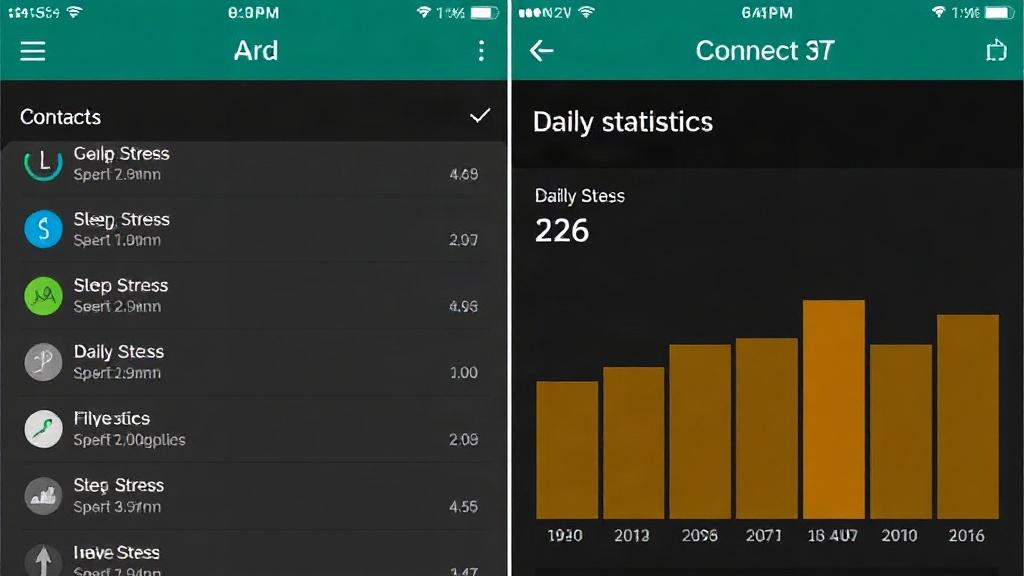
С дневной активностью все обычно понятно: прошел день, данные собраны, приложение их приняло. Но со сном и стрессом история чуть тоньше. Устройство может собирать эти данные непрерывно, а в приложение они попадут только после полноценного обмена с телефоном. Если вечером вы не открывали Garmin Connect, утром данные могут подгрузиться с задержкой.
Также на часть показателей влияет время, необходимое устройству для анализа. Например, у сна есть своя логика завершения цикла, и иногда данные становятся более точными не сразу, а после нескольких минут или после следующей синхронизации. Это не ошибка, а нормальный порядок работы системы.
По этой причине полезно не делать выводы по одному экрану сразу после пробуждения. Лучше проверить статистику чуть позже, когда часы успеют передать полный набор данных в приложение.
Когда стоит проверить обновления
Обновления нужны не только ради новых функций. Иногда Garmin исправляет в прошивке мелкие сбои, связанные именно с обменом данными. То же самое касается приложения на телефоне. Если версия слишком старая, синхронизация может быть формально доступна, но работать нестабильно.
Проверять обновления удобно сразу в двух местах: в Garmin Connect и в настройках самих часов. После установки новой версии иногда полезно подождать несколько минут и затем снова запустить синхронизацию. Устройство может сначала завершать внутренние процессы, а уже потом нормально отдавать данные.
Если вы давно не обновляли часы, это один из первых шагов при странном поведении приложения. Чаще всего проблема решается проще, чем кажется, и не требует никаких сложных действий.
Что делать после смены телефона
Смена смартфона почти всегда вызывает временную паузу в передаче данных. Главное здесь не пытаться одновременно отвязывать все старые записи и заново подключать часы наугад. Сначала нужно войти в тот же аккаунт Garmin, что использовался раньше, а затем аккуратно выполнить новое сопряжение.
Если все сделать правильно, история тренировок останется в облаке и подтянется в новое приложение. Но при этом старые локальные связи на предыдущем телефоне лучше убрать, чтобы устройство не путалось между двумя смартфонами. Иначе синхронизация может происходить только с одним из них, а второй будет показывать пустой профиль.
После перехода на новый телефон стоит провести пару контрольных проверок. Посмотрите, появились ли последние шаги, сон и последняя активность. Это быстрее всего показывает, что связка работает и больше не требует ручных вмешательств.
Несколько практических привычек, которые экономят время
Самая полезная привычка в работе с Garmin Connect — не оставлять проблему на потом, если что-то пошло не так сразу после тренировки. Чем раньше заметен сбой, тем проще понять его причину. Свежие данные легче проверить, чем разбираться через несколько дней, когда уже смешались несколько активностей и обновлений.
Еще одна удачная привычка — периодически проверять статус подключения, даже если все кажется нормальным. Это занимает минуту, зато потом не приходится искать потерянную тренировку или недостающий маршрут. Особенно это полезно перед важными стартами или поездками, когда данные действительно нужны без задержек.
И, наконец, не стоит держать в памяти слишком много старых сопряжений. Чем чище список устройств, тем спокойнее работает синхронизация. Это звучит просто, но на деле сильно снижает шанс на странные сбои.
Когда лучше обращаться в поддержку Garmin
Если вы уже проверили приложение, телефон, Bluetooth, разрешения, обновления и повторное сопряжение, а данные все равно не доходят, тогда есть смысл идти дальше. На этом этапе проблема может быть уже не в локальных настройках, а в учетной записи или в редком сбое сервиса. Поддержка Garmin обычно полезна именно тогда, когда обычные шаги не дали результата.
Перед обращением удобно подготовить короткое описание: какое устройство используется, какая модель телефона, что именно не синхронизируется и с какого момента начался сбой. Это экономит время и вам, и специалистам. Чем точнее описание, тем быстрее можно понять, где разорвалась цепочка передачи данных.
Но в большинстве случаев до этого дело не доходит. Обычно достаточно проверить пару настроек, запустить ручную синхронизацию и убрать лишние препятствия на стороне телефона. У Garmin система выстроена довольно надежно, если ей не мешать мелкие системные ограничения.
Почему эта связка так удобна в повседневной жизни
Смысл Garmin Connect в том, что он собирает разрозненные данные в одну понятную историю. Сегодня вы просто прошли много шагов, завтра пробежали десятку, послезавтра плохо спали. По отдельности это выглядит как набор сухих цифр. Вместе превращается в наглядную картину того, как живет тело и как на него влияют нагрузка, сон и отдых.
Именно поэтому стабильная передача данных важнее, чем кажется на первый взгляд. Если синхронизация работает, вы не теряете контекст. Видно, как одна тренировка повлияла на следующую, как сон отразился на пульсе, как меняется форма в течение месяца. Это уже не просто статистика, а удобный способ наблюдать за собой без лишних догадок.
Когда приложение и устройство наконец начинают работать спокойно и без сбоев, исчезает лишняя суета. Часы собирают данные, телефон их принимает, а вы просто открываете нужный экран и смотрите, что произошло за день. В этом и есть главная ценность всей системы: она не требует постоянного внимания, если один раз все настроить аккуратно и без спешки.