

Связка iPhone и Apple Watch обычно работает тихо и незаметно, пока в один момент часы не перестают обновлять данные, пропадает часть уведомлений или тренировки не попадают в «Здоровье». В этот момент легко запутаться: проблема в часах, в телефоне, в сети или в настройках. Разобраться можно без лишней паники, если идти по шагам.
Синхронизация у Apple Watch завязана сразу на несколько вещей: Bluetooth, Wi-Fi, учетную запись Apple ID, версии iOS и watchOS, а еще на состояние самих приложений и памяти. Поэтому единичная ошибка не всегда означает серьезную поломку. Часто все решается за несколько минут, если проверить базовые причины и не пропустить мелочи.
Как понять, что синхронизация действительно сломалась
Иногда кажется, что часы не синхронизируются, хотя проблема лишь в том, что обновление идет с задержкой. Например, шаги уже есть в часах, но в iPhone они отображаются не сразу. Это нормальная ситуация, если соединение нестабильно или телефон давно не подключался к сети.
Настоящий сбой обычно заметен по нескольким признакам сразу. Не приходят уведомления, новые циферблаты не появляются на часах, данные о тренировках расходятся, а приложения на iPhone и Apple Watch ведут себя так, будто они живут отдельно. Если это происходит регулярно, стоит искать причину, а не ждать, что все пройдет само.
Что именно стоит проверить в первую очередь
Начинать лучше не с радикальных действий, а с самых простых. Часто помогает обычная перезагрузка iPhone и Apple Watch, особенно если устройства давно не выключались полностью. У электроники бывает странная привычка застревать в одном состоянии, и перезапуск нередко снимает этот затык.
Еще один важный момент — расстояние между устройствами. Если часы далеко от iPhone или между ними активирован не тот тип связи, данные могут не успевать уходить в систему. Для стабильной работы оба устройства должны быть рядом, а на iPhone лучше включить Wi-Fi и Bluetooth одновременно.
Проверьте связь между iPhone и Apple Watch
Самая частая причина проблем лежит на поверхности: устройства просто перестали нормально видеть друг друга. На iPhone откройте Пункт управления и убедитесь, что Bluetooth включен. На Apple Watch значок связи можно увидеть в Пункте управления часов, а там же легко заметить, подключены ли они к телефону.
Если Bluetooth работает, но синхронизации все равно нет, проверьте Wi-Fi. Часы могут использовать беспроводную сеть для передачи данных, если телефон рядом, но не держит соединение стабильно. Это особенно заметно дома, когда роутер работает с перебоями или iPhone переключается между сетями.
| Что проверить | Зачем это нужно |
|---|---|
| Bluetooth на iPhone | Обеспечивает связь между устройствами |
| Wi-Fi на iPhone и Apple Watch | Помогает передавать данные, когда Bluetooth нестабилен |
| Авиарежим | Может случайно отключить соединение |
| Уровень заряда | При низком заряде устройства иногда ведут себя нестабильно |
Отдельно стоит проверить, не включен ли на одном из устройств авиарежим. Такое случается чаще, чем кажется. Я однажды долго искал причину пропавших уведомлений, а потом заметил, что на часах случайно осталась активной авиарежимная иконка после полета. Ситуация банальная, но она легко сбивает с толку.
Перезагрузка часто решает больше, чем кажется
Если связь между устройствами стала рваной, начните с простого перезапуска. Выключите iPhone, затем Apple Watch, подождите несколько секунд и включите снова. Иногда этого достаточно, чтобы службы синхронизации заново подхватили данные и начали работать без ошибок.
Важно не ограничиваться только одним устройством. Если перезапустить лишь телефон, а часы оставить работать в том же состоянии, проблема может сохраниться. Оба устройства участвуют в обмене данными, и сбой на любой стороне способен испортить картину.
После перезагрузки дайте устройствам пару минут на восстановление связи. Не стоит сразу проверять все подряд. Иногда системе нужно немного времени, чтобы заново подтянуть уведомления, здоровье, активность и другую информацию.
Проверьте обновления iOS и watchOS
Несовместимость версий — одна из тех причин, о которых вспоминают не сразу. Если iPhone давно не обновлялся, а на часах уже стоит свежая версия watchOS, синхронизация может работать с перебоями или вовсе давать странные ошибки. Apple регулярно исправляет такие вещи в обновлениях.
Посмотреть доступные обновления можно в настройках iPhone и в приложении Apple Watch. Если есть новая версия, лучше установить ее, особенно если проблема появилась после переезда на новый телефон, сброса настроек или восстановления из резервной копии. В таких случаях старый программный набор часто оказывается слабым звеном.
Обновление лучше делать при хорошем уровне заряда. И iPhone, и Apple Watch должны быть достаточно заряжены, а телефон желательно подключить к Wi-Fi. Если начать процесс наспех, можно получить новую проблему вместо старой.
Когда версия системы становится причиной сбоя
Есть характерный признак: часть функций работает, а часть будто отвалилась. Уведомления приходят, но данные о тренировках не синхронизируются. Или наоборот, календарь виден, а приложения из iPhone на часы не ставятся. Такое поведение часто указывает не на поломку, а на несовпадение программных версий.
Еще одна типичная история — после крупного обновления что-то начинает работать неровно в первые сутки. Это не всегда ошибка. Иногда фоновые службы просто заново индексируют данные, и на это требуется время. Но если странности не проходят, обновление стоит проверить в первую очередь.
Проверьте настройки Apple ID и iCloud
Apple Watch завязаны на учетную запись Apple ID, и если на iPhone используются разные аккаунты, синхронизация может вести себя непредсказуемо. Это особенно актуально после смены телефона или если кто-то однажды входил в App Store под другим профилем. Для нормальной работы оба устройства должны быть привязаны к одному и тому же Apple ID.
Посмотрите также настройки iCloud. Если отключены нужные переключатели, часы могут не получать часть данных. Сюда относятся контакты, календари, заметки, здоровье и другие службы, которые пользователь часто воспринимает как само собой разумеющееся.
При проверке стоит смотреть не только на то, включена ли синхронизация в целом, но и на конкретные пункты. Иногда проблема прячется в одном выключенном тумблере, а на поиски уходит полчаса. В таких случаях лучше не гадать, а пройтись по списку внимательно.
Проверьте приложение «Watch» на iPhone
Именно через приложение «Watch» настраивается большая часть связи между телефоном и часами. Если там что-то сбилось, устройство может работать наполовину, а часть функций останется недоступной. Откройте приложение и посмотрите, нет ли предупреждений, запросов на вход или ошибок подключения.
Особенно полезно заглянуть в разделы с уведомлениями, приложениями и основными настройками. Бывает, что нужное приложение просто не установлено на Apple Watch, хотя пользователь уверен, что оно должно там быть. В других случаях уведомления для конкретной программы отключены, и кажется, будто часы не синхронизируются.
Если после сбоя приложение «Watch» открывается медленно, зависает или показывает часы как отключенные, попробуйте закрыть его и открыть заново. Иногда помогает даже простое переключение между экранами настроек, чтобы система обновила состояние подключения.
Память и место на устройствах тоже имеют значение
Когда на Apple Watch почти не осталось свободного места, синхронизация начинает спотыкаться. Новые данные могут не загружаться, приложения — не обновляться, а старые сведения — задерживаться. В таких случаях часы часто ведут себя не как сломанные, а как перегруженные.
Проверить память можно в настройках часов и на iPhone. Если хранилище забито музыкой, фото, подкастами или лишними приложениями, стоит удалить то, чем вы не пользуетесь. Это особенно заметно на моделях с небольшим объемом памяти, где свободное место заканчивается довольно быстро.
На iPhone проблема с памятью тоже мешает. Если телефон почти заполнен, он хуже обрабатывает резервные копии, обновления и фоновый обмен данными. В результате часы могут не получить нужную информацию вовремя, хотя сами по себе работают исправно.
Какие данные чаще всего стоит убрать
Для начала логично посмотреть на то, что занимает место, но редко используется. Это могут быть старые подкасты, загруженная музыка, ненужные приложения и слишком большие вложения в сообщениях. Удаление таких вещей часто дает быстрый результат, потому что освобождает не только память, но и снижает нагрузку на систему.
Если вы носите Apple Watch каждый день, оставьте только то, что реально нужно. Лишние приложения на часах часто выглядят безобидно, но именно они могут тормозить обновление данных и делать интерфейс менее отзывчивым.
Если синхронизация касается здоровья и активности
Тут стоит быть особенно внимательным. Данные о шагах, сне, пульсе и тренировках хранятся не только на часах, но и в приложении «Здоровье» на iPhone. Если что-то не отображается, проблема может быть в доступе к этим данным или в том, что какой-то источник отключен.
Откройте настройки конфиденциальности и посмотрите, разрешено ли приложению «Здоровье» собирать нужную информацию. Иногда после сброса, переноса данных или обновления часть разрешений слетает. Часы в таком случае продолжают работать, но графики и показатели в телефоне уже не совпадают с ожиданиями.
Если речь о тренировках, проверьте также фитнес-разрешения и привязку к Apple ID. Некоторые показатели могут не попасть в iPhone сразу, особенно если после тренировки телефон долго лежал в стороне. Дайте устройствам немного времени, а затем проверьте, не нужно ли заново открыть доступ к данным.
Проверьте уведомления и фокусирование
Иногда кажется, что часы перестали синхронизироваться, а на деле просто не приходят уведомления. Виноваты здесь могут быть режимы фокусирования, «Не беспокоить» или специальные профили, которые скрывают часть оповещений. На iPhone это видно не сразу, если режим включен по расписанию или активируется автоматически.
Проверьте, не настроено ли фокусирование так, чтобы оно блокировало нужные приложения. Если уведомления на iPhone приходят, а на Apple Watch нет, дело может быть именно в этой логике. Часы стараются повторять поведение телефона, и если там стоит ограничение, они просто его подхватывают.
Еще стоит посмотреть настройки самих уведомлений в приложении «Watch». Для каждой программы можно отдельно выбрать, как она будет вести себя на часах. Иногда пользователь отключает это случайно, а потом долго ищет несуществующую системную ошибку.
Сброс соединения может помочь, если обычные способы не сработали
Если все базовые проверки уже пройдены, а часы по-прежнему живут отдельно от iPhone, можно попробовать разорвать и заново создать пару. Это более серьезный шаг, но он часто решает упрямые сбои. Перед этим лучше убедиться, что на iPhone есть актуальная резервная копия, чтобы не потерять важные настройки.
Сначала разорвите пару через приложение «Watch». Затем снова подключите часы к телефону и дождитесь завершения процесса. На первый взгляд это долго, но в реальности часто быстрее, чем бесконечно искать причину глубоко в системе.
При повторном подключении внимательно следите за тем, чтобы вход был выполнен в тот же Apple ID, что и раньше. Если использовать другой аккаунт, часть данных может не вернуться, а синхронизация начнет работать неполноценно.
Когда стоит выбрать именно этот вариант
Такой шаг уместен, если ошибка повторяется уже не первый день, а перезагрузка, обновления и проверка настроек не дали результата. Также это полезно после переноса данных на новый iPhone, когда старые настройки успели перемешаться с новыми. В моей практике именно повторное сопряжение однажды вернуло нормальную работу уведомлений после неудачной миграции между двумя телефонами.
Если же часы перестали синхронизироваться сразу после какой-то конкретной операции, например после сброса сети или смены пароля Apple ID, сначала стоит проверить именно эту точку. Полный сброс не всегда нужен сразу, но в сложных случаях он экономит время.
Если проблема появилась после смены iPhone
После перехода на новый телефон сбои случаются чаще обычного. Часы могут быть привязаны к старому устройству, а на новом еще не успели корректно восстановиться все службы. Иногда пользователь видит, что Apple Watch подключены, но часть данных не подтягивается, и это выглядит как поломка.
Тут важно проверить, был ли старый iPhone полностью разорван с часами и правильно ли перенесена резервная копия. Если перенос шёл через Quick Start или восстановление из копии, некоторые настройки могут подтянуться не сразу. В такой ситуации полезно немного подождать, а затем проверить связь заново.
Если старый телефон уже недоступен, стоит убедиться, что на новом iPhone вошли в тот же Apple ID и включены все нужные сервисы iCloud. Без этого часы могут работать только частично, особенно если речь идет о здоровье, активности и уведомлениях из системных приложений.
Полезная последовательность действий
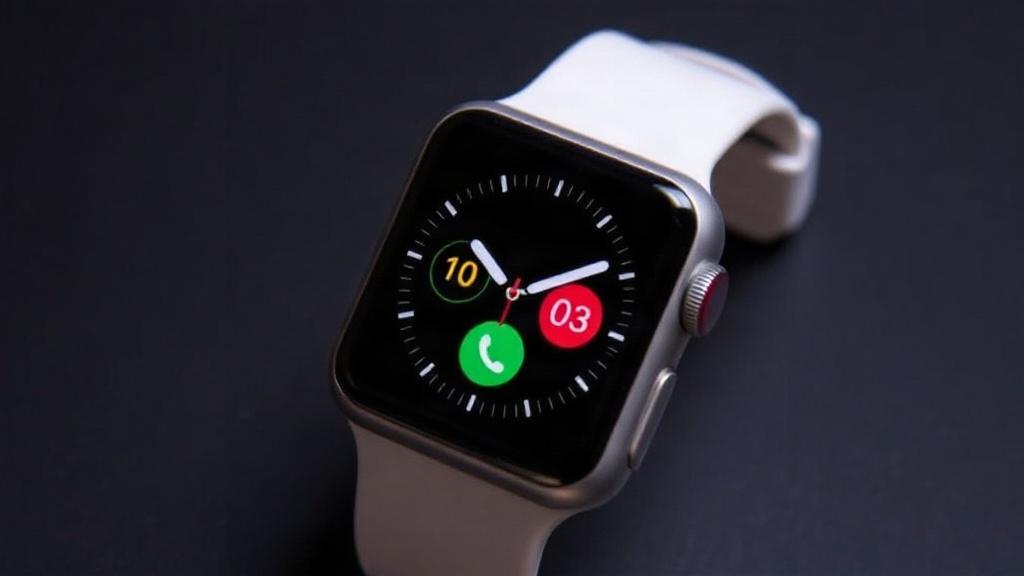
Когда времени мало и хочется идти по самому короткому пути, помогает простая очередность. Она не требует лишних действий и позволяет быстро отсеять самые частые причины. Ниже удобный порядок, который имеет смысл соблюдать.
- Проверить Bluetooth, Wi-Fi и авиарежим на обоих устройствах.
- Перезагрузить iPhone и Apple Watch.
- Убедиться, что на устройствах стоят актуальные версии iOS и watchOS.
- Проверить Apple ID, iCloud и разрешения для «Здоровья».
- Открыть приложение «Watch» и посмотреть уведомления, приложения и состояние связи.
- Освободить память на iPhone и часах, если она почти закончилась.
- При необходимости разорвать пару и подключить часы заново.
Такой порядок хорош тем, что он не требует от пользователя ни специальных знаний, ни лишней спешки. Сначала идут самые безопасные и быстрые шаги, а уже потом более серьезные. Это помогает не запутаться и не сделать лишнего.
Когда уже стоит обращаться в сервис
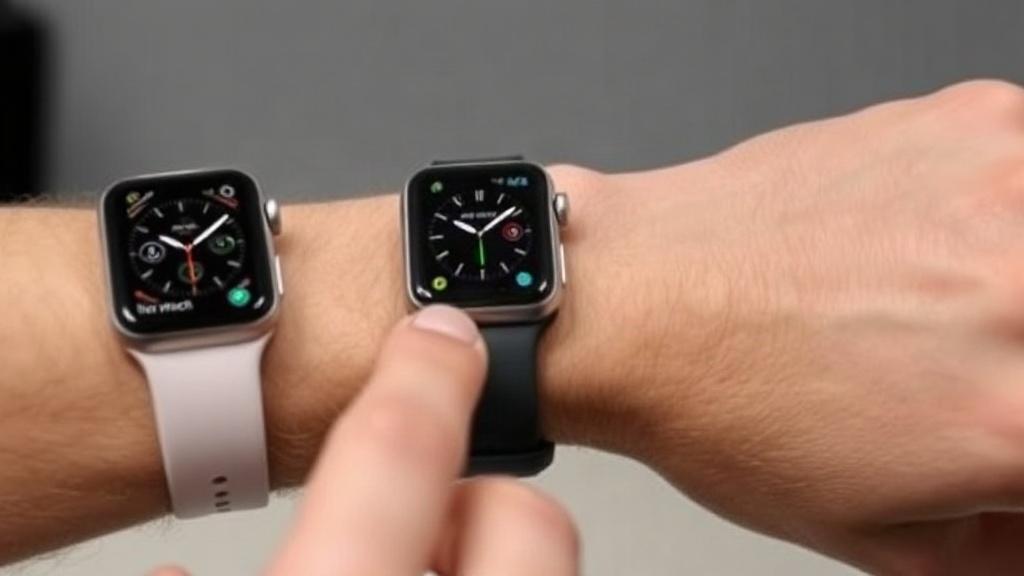
Если Apple Watch не синхронизируются с iPhone после всех проверок, проблема может быть аппаратной. Такое бывает редко, но полностью исключать этот вариант нельзя. Поврежденный модуль связи, сбой после падения, попадание влаги или неисправность аккумулятора способны нарушить нормальную работу пары.
Поводом для обращения в сервис будет и ситуация, когда часы то подключаются, то снова исчезают без видимой причины. Если система регулярно теряет связь даже после сброса и повторного сопряжения, дело уже не похоже на обычную настройку. В таких случаях лучше не экспериментировать дальше.
Перед визитом в сервис полезно записать, что именно происходит: какие функции не работают, после чего начался сбой, как ведут себя уведомления и появляются ли ошибки на экране. Это экономит время и вам, и специалисту, потому что проблема описана точно, без догадок.
Что помогает чаще всего на практике
Если коротко, чаще всего все упирается в три вещи: связь, обновления и настройки учетной записи. Именно их стоит проверить в первую очередь, прежде чем переходить к сбросу и повторному сопряжению. Обычно этого хватает, чтобы вернуть нормальную работу часов.
Из личного опыта можно сказать, что самые упрямые сбои возникают не из-за одной большой ошибки, а из-за нескольких мелких. Например, Bluetooth включен, но iPhone давно не обновлялся, память почти заполнена, а в приложении «Watch» выключены уведомления для нужной программы. По отдельности это мелочи, а вместе они легко создают впечатление серьезной неисправности.
Хорошая новость в том, что Apple Watch редко ломаются «внезапно» именно на уровне синхронизации. Чаще это сбой в цепочке, который можно распутать спокойно и по порядку. Если не пропускать простые шаги, почти всегда удается вернуть часы к нормальной работе без лишней нервотрепки.
Именно поэтому, когда возникает вопрос, что делать, если Apple Watch не синхронизируется с iPhone, лучше не искать один волшебный переключатель. Гораздо надежнее проверить связь, перезапустить устройства, посмотреть обновления, сверить Apple ID и только потом переходить к более серьезным действиям. Такой подход обычно приводит к результату быстрее, чем хаотичные попытки нажимать все подряд.