
AirPods быстро стали теми наушниками, о которых вспоминают не только ради музыки. С ними удобно отвечать на звонки, слушать подкасты по дороге и переключаться между устройствами, не лезя каждый раз в меню. Но все это работает спокойно только тогда, когда наушники правильно подключены и настроены под ваши привычки.
У многих первая попытка заканчивается одинаково: корпус открылся, на экране что-то всплыло, а дальше начинается разброд. На самом деле в настройке нет ничего сложного, если понимать, как устроено подключение, где искать основные функции и что делать, если наушники ведут себя не так, как ожидалось.
С чего начинается знакомство с AirPods
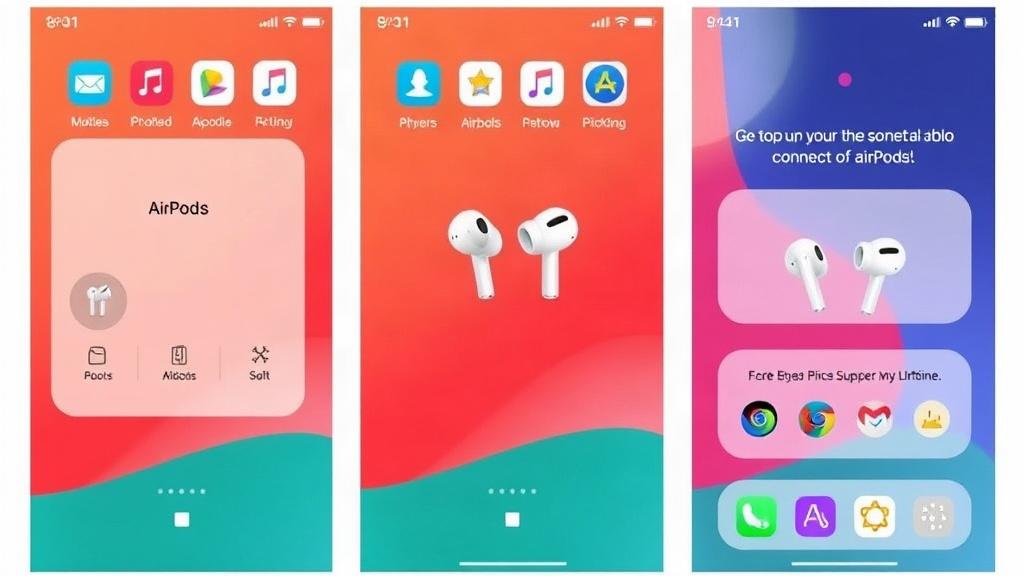
AirPods рассчитаны на то, чтобы пользователь не тратил время на долгие меню и лишние действия. В идеале достаточно открыть кейс рядом с iPhone, и на экране сразу появится окно подключения. Дальше остается нажать одну кнопку, после чего наушники будут привязаны к Apple ID и смогут автоматически работать с другими устройствами экосистемы.
Но даже если у вас не iPhone, а Android-смартфон, ноутбук или планшет, смысл остается тем же: нужно один раз выполнить сопряжение, после чего управлять звуком уже намного проще. Разница лишь в том, какие функции будут доступны автоматически, а какие придется настраивать вручную.
Перед первым использованием полезно проверить несколько вещей. Заряд кейса и самих наушников, версию операционной системы на устройстве, а также то, включен ли Bluetooth. Эти мелочи часто решают больше, чем кажется на первый взгляд.
Первое подключение к iPhone
Если у вас iPhone, процесс обычно проходит почти незаметно. Достаточно открыть крышку кейса рядом со смартфоном, и на экране появится анимация с предложением подключить AirPods. После нажатия кнопки «Подключить» наушники почти сразу готовы к работе.
После первого соединения iPhone запоминает устройство. Если у вас несколько гаджетов Apple, AirPods смогут переключаться между ними автоматически, когда это удобно. Например, наушники можно использовать с iPhone, а потом перейти на iPad без повторного сопряжения.
Я не раз видел, как люди искали в настройках какой-то отдельный раздел для подключения, хотя все уже было на экране. У Apple этот процесс сделан предельно прямолинейно. Главное не торопиться, держать кейс открытым рядом с телефоном и дождаться появления окна.
Что делать, если окно подключения не появилось
Иногда телефон не показывает предложенную анимацию сразу. В таком случае стоит убедиться, что Bluetooth включен, а сами наушники находятся в кейсе и заряжены. Если AirPods уже были подключены к другому устройству, может понадобиться сброс настроек.
Еще один полезный прием: на несколько секунд закрыть крышку кейса, потом снова открыть ее рядом с iPhone. Если это не помогло, можно вручную открыть раздел Bluetooth в настройках и выбрать AirPods из списка доступных устройств.
Если наушники все равно не видны, поможет перезапуск смартфона или повторный сброс кейса. Иногда это связано не с самими AirPods, а с временным сбоем связи между устройствами.
Подключение к Android, Windows и другим устройствам
AirPods не ограничены только техникой Apple. Их можно использовать с Android-смартфоном, Windows-ноутбуком, телевизором или любым другим устройством с Bluetooth. Подключение в этом случае чуть менее эффектное, зато понятное: нужно открыть настройки Bluetooth, найти наушники в списке и подтвердить сопряжение.
На Android обычно доступен базовый набор функций: воспроизведение, пауза, переключение треков, вызовы. Но такие детали, как автоматическое переключение между устройствами Apple, точный уровень заряда каждого наушника или быстрый доступ к фирменным настройкам, зависят уже от конкретной платформы.
На Windows AirPods тоже работают без проблем, если Bluetooth-модуль и драйверы не подводят. Для звонков и просмотра видео этого чаще всего достаточно. Если же связь хромает, стоит проверить качество Bluetooth-адаптера, особенно на старых ноутбуках.
Порядок подключения к не-Apple устройствам
Схема проста и почти везде одинаковая. Откройте крышку кейса, удерживайте кнопку на корпусе до мигания индикатора, затем найдите AirPods в списке Bluetooth-устройств. После подтверждения соединения наушники будут готовы к работе.
Если подключение происходит впервые, иногда помогает держать кейс ближе к смартфону или ноутбуку. Расстояние тут важнее, чем кажется. Лишние метры и помехи от других беспроводных устройств могут замедлить процесс.
| Устройство | Как подключить | Что обычно работает |
|---|---|---|
| iPhone | Открыть кейс рядом со смартфоном, нажать «Подключить» | Автопереключение, Siri, отображение заряда |
| Android | Через меню Bluetooth, после нажатия кнопки на кейсе | Звук, звонки, базовое управление |
| Windows | Через раздел Bluetooth и устройства | Прослушивание, звонки, иногда микрофон |
| Mac | Через системные настройки или автоматом при наличии Apple ID | Полный набор функций, как правило, без ограничений |
Как AirPods управляются на практике
Управление у AirPods построено так, чтобы не отвлекать от самого звука. На разных поколениях наушников способы отличаются, но смысл один: можно ставить трек на паузу, переключать композиции, принимать звонки и вызывать голосового помощника. Чаще всего все это делается касаниями, нажатием на ножку или через настройки устройства.
На более новых моделях многие действия связаны с датчиками и силой нажатия. Это удобно, когда руки заняты или телефон лежит в сумке. Но чтобы управление работало естественно, лучше один раз понять, какие жесты за что отвечают именно в вашей версии наушников.
Если пользоваться AirPods каждый день, руки быстро запоминают движения. Через пару дней уже не думаешь, как поставить музыку на паузу, а просто делаешь это автоматически. В этом, пожалуй, и есть главная удача всей системы.
Основные команды, которые полезно запомнить
- одно касание или нажатие — пауза и воспроизведение;
- двойное нажатие или жест — переход к следующему треку;
- тройное нажатие — возврат к предыдущей композиции;
- долгое нажатие — вызов голосового помощника или переключение режима шумоподавления;
- нажатие на ножку во время звонка — принять или завершить вызов.
Набор команд зависит от модели. У AirPods Pro, например, часть действий завязана на нажатие ножки, а не на простое касание. Это сделано не ради сложности, а чтобы наушники точнее распознавали команду и меньше реагировали на случайные движения.
Если жесты кажутся неудобными, их можно частично переназначить в настройках iPhone. Там же меняется поведение при нажатии, работа микрофона и некоторые другие параметры. Для повседневного использования этого обычно хватает с запасом.
Настройки AirPods на iPhone
Самые полезные параметры прячутся в разделе Bluetooth рядом с названием наушников. Достаточно открыть настройки, нажать на значок информации рядом с AirPods, и перед вами появится список доступных опций. Именно здесь удобно настраивать имя, микрофон, автоматическое определение уха и другие детали.
Название AirPods можно изменить на более понятное. Это особенно удобно, если дома несколько устройств Apple и наушники часто появляются в списках подключения. Короткое и узнаваемое имя экономит время, когда не хочется гадать, где именно нужная пара.
Там же можно выбрать, будет ли iPhone автоматически определять, когда наушники вставлены в уши. Эта функция экономит заряд и делает паузу в музыке, когда один наушник снят. В быту она полезна чаще, чем кажется.
Полезные параметры в разделе AirPods
Для начала стоит проверить настройку микрофона. По умолчанию он переключается автоматически между левым и правым наушником. Если связь иногда прерывается или один из наушников используется реже, можно закрепить микрофон за конкретной стороной.
Есть и параметр двойного нажатия или нажатия на ножку. У старых моделей он позволяет назначить запуск Siri, переход по трекам или паузу. У новых моделей набор действий может отличаться, но логика остается такой же: подстроить управление под себя.
Если у вас AirPods Pro или Max, в настройках появятся параметры шумоподавления, прозрачности и пространственного звучания. Именно они делают повседневное использование более гибким, особенно в транспорте, в офисе или на шумной улице.
Шумоподавление, прозрачность и режимы прослушивания
У моделей с активным шумоподавлением управление звуком становится интереснее. Здесь уже речь не только о музыке, но и о том, как наушники взаимодействуют с окружающим шумом. В метро, в самолете или в кафе это чувствуется сразу.
Режим шумоподавления помогает отрезать лишние звуки и сосредоточиться на аудио. Режим прозрачности, наоборот, пропускает внешние звуки, чтобы не терять связь с обстановкой. Для прогулки по городу или разговора с коллегой без снятия наушников это очень удобная вещь.
Переключение между режимами обычно делается нажатием на ножку AirPods Pro или через пункт управления на iPhone. Можно настроить именно тот способ, который не раздражает в повседневной спешке.
Когда какой режим уместнее
Шумоподавление хорошо работает там, где фон слишком плотный и мешает услышать голос или музыку. Это поезд, самолет, оживленная улица, офис с шумной техникой. В таких условиях наушники действительно помогают собрать внимание.
Прозрачность удобнее, когда не хочется выпасть из реальности. Например, если нужно быстро услышать объявление, не пропустить вопрос собеседника или перейти дорогу, не снимая наушники. Удобство тут не в эффектности, а в простом здравом смысле.
Учитывая разницу между режимами, многие пользователи быстро перестают держать AirPods только в одном положении. На практике переключение происходит часто и почти незаметно, если оно уже настроено под руку.
Управление через Siri и голосовые команды
Siri на AirPods пригодится тем, кто не любит тянуться к телефону. Можно позвонить, включить трек, узнать время, запустить таймер или посмотреть уведомления, если устройство и регион это поддерживают. Для коротких бытовых задач это удобно и не требует лишних движений.
Чтобы вызвать Siri, обычно достаточно произнести команду активации или использовать нажатие на наушник, если это предусмотрено в настройках. После этого можно отдать короткий и понятный запрос. Чем проще формулировка, тем лучше работает распознавание.
Лично мне эта функция особенно помогает на кухне и в дороге. Когда руки заняты, а телефон лежит глубоко в сумке, голосовое управление оказывается куда полезнее, чем кажется поначалу.
Что можно поручить Siri
- начать или остановить воспроизведение;
- переключить трек;
- позвонить нужному контакту;
- узнать заряд AirPods;
- запустить таймер или будильник;
- отрегулировать громкость.
При этом не стоит ждать от голосового управления чудес. Если связь нестабильна, микрофон закрыт одеждой или на улице сильный ветер, команда может распознаться неточно. В таких случаях проще воспользоваться обычным жестом или телефоном.
Автоматическое переключение между устройствами
Одно из самых удобных свойств AirPods в экосистеме Apple — переход между устройствами без долгой возни с настройками. Начали слушать музыку на iPhone, потом открыли видео на Mac, и наушники сами понимают, куда направить звук. Если все обновлено и привязано к одному Apple ID, это работает почти незаметно.
Но автоматика не всегда нужна. Иногда полезнее отключить ее, чтобы AirPods не перебрасывались на другой гаджет в самый неподходящий момент. Например, если рядом лежит iPad, а вы разговариваете по телефону, лишнее переключение может сбить с толку.
В таких случаях настройки позволяют выбрать поведение вручную. Это простой способ вернуть контроль над тем, как именно наушники реагируют на ваши действия.
Когда лучше отключить автопереключение
Если вы часто работаете сразу с несколькими устройствами и не хотите, чтобы звук прыгал туда-сюда, ручной режим будет спокойнее. Он особенно полезен, когда AirPods используются не только для личного прослушивания, но и для работы в офисе или дома.
Отключение автопереключения не делает наушники хуже. Наоборот, иногда это избавляет от лишних пауз и случайных переподключений. Вы просто задаете правила, которые подходят именно вашему ритму.
Как смотреть заряд и понимать состояние наушников
Уровень заряда AirPods лучше проверять заранее, а не в тот момент, когда один наушник неожиданно замолчал. На iPhone это удобно делать через виджет батареи, через всплывающее окно при открытии кейса или через экран подключения. Для владельца Mac доступны похожие способы.
Если наушники используются часто, полезно привыкнуть к привычке смотреть заряд кейса так же, как заряд телефона. Это мелочь, но она избавляет от раздражающей ситуации, когда один из наушников садится в середине разговора.
На Android и Windows с этим немного сложнее. Там уровень заряда может отображаться не так подробно или вообще не показываться без сторонних приложений. Поэтому при работе с не-Apple устройствами заряд лучше проверять заранее.
Как понять, что пора зарядить кейс
Если индикатор на кейсе начинает светиться желтым или заряд быстро падает, лучше не откладывать подзарядку. Полный цикл обычно занимает немного времени, и этого хватает, чтобы потом не думать о проводе весь день.
Кейс удобно заряжать вечером, когда наушники уже не нужны. Так утром они снова будут готовы к работе, а сама привычка не потребует лишних усилий. В повседневной жизни именно такие простые ритуалы и делают технику удобной.
Сброс AirPods и повторное подключение
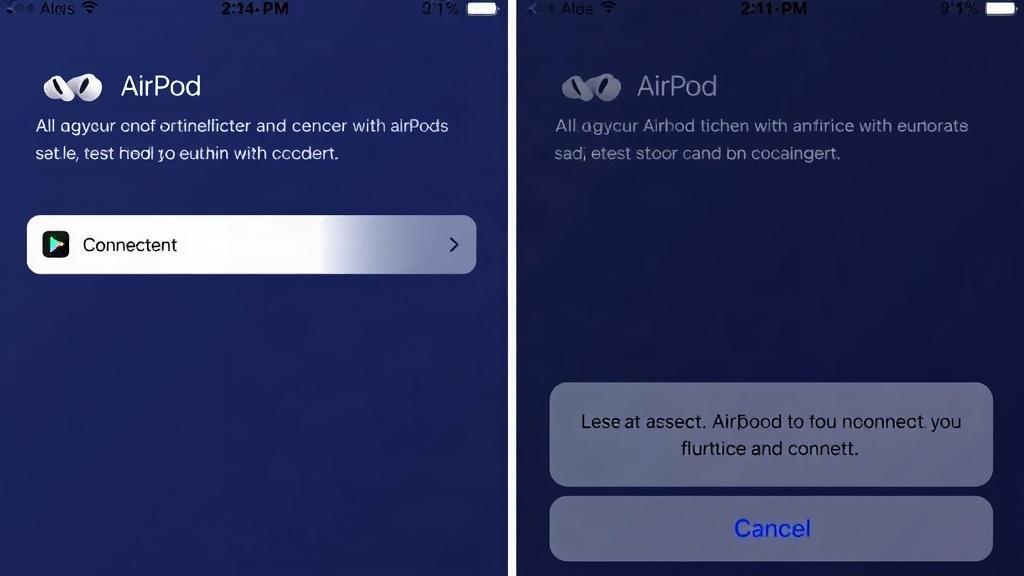
Если наушники начали вести себя странно, их можно сбросить до заводских настроек. Это полезно при частых обрывах связи, странных задержках звука, проблемах с микрофоном или если AirPods нужно передать другому человеку. Сброс часто решает больше, чем переподключение по кругу.
Обычно для этого наушники кладут в кейс, закрывают крышку, потом открывают ее снова и удерживают кнопку на корпусе до появления нужной индикации. После этого наушники можно подключить заново, как в первый раз. Процедура несложная, но требует аккуратности.
Если сброс не помог, стоит проверить сам источник проблемы. Иногда дело не в AirPods, а в телефоне, прошивке или конфликте с другим Bluetooth-устройством рядом.
Когда сброс действительно нужен
Есть несколько типичных случаев. Наушники не отображаются в списке устройств, один из них пропадает в звуке, микрофон работает с перебоями, а сопряжение сбивается после обновления системы. В таких ситуациях сброс помогает вернуть все к нормальному состоянию.
Если же проблема повторяется каждый день, возможно, дело в аппаратной неисправности. Тогда уже имеет смысл проверить наушники в сервисе или хотя бы протестировать их с другим телефоном, чтобы исключить случайные ошибки.
Частые проблемы и что с ними делать
Самая распространенная жалоба связана с тем, что AirPods не подключаются с первого раза. В большинстве случаев причина банальная: выключен Bluetooth, села батарея или наушники уже привязаны к другому устройству. Иногда помогает обычное удаление из списка Bluetooth и повторное сопряжение.
Еще одна частая история связана со звуком, который идет только в один наушник. Тут стоит проверить чистоту сетки, заряд обоих наушников и баланс звука в настройках устройства. Если один канал заметно тише другого, проблема может быть неочевидной, но обычно она решается простыми проверками.
Иногда пользователи жалуются на прерывистое соединение. В этом случае лучше убрать от наушников лишние источники помех, отключить ненужные Bluetooth-гаджеты и проверить, нет ли рядом устройств, которые перегружают эфир.
Небольшой список проверок перед обращением в сервис
- перезагрузить телефон или ноутбук;
- зарядить AirPods и кейс;
- удалить наушники из Bluetooth и подключить заново;
- очистить контакты кейса и наушников;
- проверить звук на другом устройстве;
- сбросить настройки AirPods.
Если после этого ничего не меняется, уже есть смысл смотреть глубже. Но чаще всего до этого не доходит. AirPods обычно довольно живучи, и многие неполадки оказываются несложными.
Как продлить нормальную работу наушников
AirPods не требуют сложного ухода, но несколько привычек заметно продлевают их спокойную жизнь. Не стоит держать кейс постоянно разряженным, оставлять наушники под дождем или пытаться чистить их острыми предметами. Все это кажется очевидным, пока проблема не случится на практике.
Чистота тоже важна. Сетка динамика и контакты кейса постепенно собирают пыль и серый налет. Из-за этого звук может стать тише, а зарядка начнет идти с перебоями. Мягкая сухая салфетка и аккуратная чистка решают большую часть бытовых неприятностей.
Еще один простой совет связан с хранением. Если AirPods лежат в сумке без кейса, шанс потерять их заметно выше. Кейс не только заряжает наушники, но и защищает их от случайных ударов и грязи.
Когда настройка уже не кажется сложной
С AirPods все держится на нескольких понятных вещах: правильное первое подключение, удобные жесты, настройка под свой телефон и привычка следить за зарядом. Когда эти детали однажды становятся знакомыми, наушники перестают требовать внимания и просто работают как надо.
Именно в этом их главный плюс. Не нужно каждый раз заново осваивать устройство. Достаточно один раз настроить его под себя, а потом пользоваться без лишних движений и раздражающих мелочей.
Если подойти к делу спокойно, настройка AirPods занимает совсем немного времени. Зато потом наушники начинают вести себя предсказуемо, а управление звуком становится почти незаметной частью дня. В хорошей технике это, пожалуй, лучший признак.