
Когда MacBook внезапно перестает реагировать на кнопку питания, это легко выбивает из колеи. Экран темный, вентиляторы молчат, индикаторов почти нет, и первое желание — сразу предположить самое неприятное. На деле причина нередко оказывается простой: разряженная батарея, сбой питания, зависание контроллера или проблема с подключенным устройством.
В такой ситуации полезно не гадать, а идти по понятной цепочке проверок. Это экономит время, а заодно помогает не сделать лишних действий, которые могут только усложнить ремонт. Ниже собраны шаги, которые действительно имеют смысл, если MacBook не подает признаков жизни или включается с трудом.
Сначала проверьте самое очевидное
Начинать стоит с банальных вещей, потому что именно они чаще всего и оказываются причиной. Если ноутбук давно лежал без зарядки, он может выглядеть полностью мертвым, хотя на самом деле ему просто не хватает энергии для запуска. Иногда достаточно дать ему немного времени на питании, и экран оживает без всяких ухищрений.
Подключите MacBook к оригинальному или заведомо исправному адаптеру питания. Если у вас USB-C, проверьте оба конца кабеля, порт на ноутбуке и сам блок питания. Убедитесь, что розетка работает, а в удлинителе нет выключателя, который случайно перевели в другое положение.
Я не раз видел, как проблема решалась после смены кабеля. Снаружи все выглядело так, будто ноутбук сломан, но виноват оказывался изношенный провод или неудачно вставленный штекер. Поэтому перед сложными выводами всегда стоит исключить простой сбой питания.
Проверьте, действительно ли MacBook не включается
Иногда кажется, что устройство не работает, хотя оно лишь ушло в глубокий сон или зависло на черном экране. Нажмите кнопку питания один раз и подождите несколько секунд. Если ничего не произошло, попробуйте удерживать кнопку дольше, примерно 10 секунд, а затем отпустить и нажать снова.
Обратите внимание на мелкие признаки жизни. Есть ли звук запуска, подсветка клавиатуры, реакция трекпада, шум вентилятора, теплый корпус? Даже слабые признаки важны, потому что они помогают понять, в какой части цепочки искать сбой: в питании, в экране или в самой загрузке системы.
Если MacBook включается, но экран остается черным, это уже другая история. В таком случае ноутбук может работать, а проблема скрыта в дисплее, подсветке или в графической части. Это полезно разделять сразу, чтобы не тратить время на неверный сценарий.
Осмотрите зарядку и порт питания
Порт питания на MacBook, особенно USB-C, со временем собирает пыль и мелкий мусор. Из-за этого кабель вставляется не до конца или контакт получается нестабильным. Достаточно осторожно осмотреть разъем при хорошем свете и убрать видимые загрязнения сухой мягкой кистью или сжатым воздухом, если он есть под рукой.
Не стоит лить внутрь жидкости и использовать острые предметы. Разъем легко повредить, а ремонт потом выйдет дороже, чем сама проверка. Если адаптер или кабель заметно греется, пахнет пластиком или работает только в одном положении, лучше не продолжать эксперименты.
| Что проверить | На что обратить внимание |
|---|---|
| Кабель | Переломы, надрывы, нестабильный контакт, нагрев |
| Блок питания | Нагрев, запах, следы повреждения, реакция на другую розетку |
| Порт MacBook | Пыль, люфт, следы окисления, плохая фиксация штекера |
| Розетка | Работает ли с другим устройством |
Сделайте принудительную перезагрузку
Если ноутбук завис, но внешне это не сразу заметно, принудительное выключение часто помогает. На MacBook с процессорами Intel и на моделях на Apple Silicon логика похожа: зажмите кнопку питания на 10 секунд, дождитесь полного отключения и снова нажмите ее обычным образом. Если система была просто в зависшем состоянии, она может стартовать нормально.
Когда MacBook не реагирует на кнопку питания, не стоит нажимать ее много раз подряд. Лучше выдержать паузу, проверить зарядку, а затем сделать одну аккуратную попытку запуска. Лишняя суета редко помогает, зато путает картину неисправности.
Если после принудительной перезагрузки ноутбук включился, но ведет себя странно, дайте ему завершить запуск. Затем проверьте, не зависают ли приложения, корректно ли работает клавиатура, трекпад и сеть. Иногда сбой был единичным, а иногда он указывает на накопившуюся проблему с системой.
Сбросьте контроллер питания
На старых моделях MacBook с процессорами Intel иногда помогает сброс SMC, то есть контроллера управления питанием. Этот шаг имеет смысл, если ноутбук странно реагирует на зарядку, не видит адаптер, не включает вентиляторы как положено или зависает на старте. Для разных моделей порядок действий отличается, поэтому важно смотреть именно для своей версии MacBook.
На современных Mac с процессорами Apple Silicon отдельный сброс SMC не требуется, потому что соответствующие функции встроены в систему иначе. В таких случаях обычно хватает обычного полного выключения, паузы на несколько секунд и повторного запуска. Apple прямо указывает, что на новых моделях многие вопросы решаются обычной перезагрузкой и проверкой питания.
Если после всех манипуляций зарядка по-прежнему не идет, а ноутбук не запускается, это уже похоже не на случайный сбой, а на проблему железа. Тогда лучше не тратить время на бесконечные повторения одних и тех же действий.
Проверьте экран, а не только сам запуск
Черный экран не всегда означает, что MacBook выключен. Иногда система загружается, но изображение не появляется из-за сбоя дисплея, подсветки или кабеля матрицы. Полезно прислушаться: если слышны звуки системы, срабатывает Caps Lock или ноутбук виден в сети, проблема, скорее всего, не в полном отсутствии запуска.
Попробуйте подключить внешний монитор или телевизор через подходящий адаптер. Если картинка выводится на внешний экран, значит, MacBook работает, а неисправность локализована в дисплейном модуле. Это уже совсем другая задача, и ее проще обсуждать с сервисом, когда есть понятная картина.
Иногда дисплей не светится из-за слишком низкой яркости или случайного сбоя подсветки. На практике это бывает реже, чем проблемы с питанием, но исключать такой вариант не стоит. Особенно если ноутбук падал или на крышку было давление в сумке.
Отключите все лишние устройства
Внешние накопители, хабы, мониторы, карты памяти и даже некоторые USB-аксессуары способны мешать запуску. Это случается нечасто, но если система зависает на старте, лишняя периферия может только усугубить ситуацию. Поэтому лучше оставить MacBook в одиночестве: без всего, кроме зарядки.
Если после отключения всех устройств ноутбук запускается, дело может быть в одном из аксессуаров или в самом разъеме. Подключайте их по одному и смотрите, после чего проблема возвращается. Такой подход позволяет быстро найти виновника без лишних догадок.
Особенно внимательно стоит относиться к дешевым USB-C-хабам. Они иногда ведут себя нестабильно, и со стороны кажется, будто у ноутбука серьезная поломка, хотя сбоит именно переходник. Это неприятно, но куда проще, чем ремонт платы.
Если MacBook включается, но зависает на логотипе
Ситуация, когда появляется яблоко, а дальше дело не идет, встречается довольно часто. Причина может быть в ошибке системы, поврежденном обновлении, проблеме с диском или в конфликте с загружаемым компонентом. В такой момент важно не нажимать на все подряд, а дать системе немного времени, особенно если обновление только что установилось.
Если экран с логотипом висит слишком долго, попробуйте загрузиться в безопасном режиме. На Intel-Mac для этого обычно удерживают Shift при включении, на Apple Silicon сценарий отличается и зависит от порядка действий при запуске. Безопасный режим отключает часть расширений и помогает понять, мешает ли системе сторонний софт.
Когда в безопасном режиме ноутбук стартует нормально, причина нередко кроется в сторонних приложениях, драйверах или элементах автозагрузки. Тогда уже можно переходить к чистке системы, удалению лишнего и проверке диска.
Проверьте диск и режим восстановления

Если MacBook не доходит до рабочего стола, следующий разумный шаг — Recovery Mode. В этом режиме можно запустить Дисковую утилиту и проверить системный накопитель на ошибки. Иногда проблема появляется после резкого отключения питания, неудачного обновления или сбоев файловой системы.
В Дисковой утилите имеет смысл сначала посмотреть состояние диска, затем запустить «Первая помощь». Если система находит и исправляет ошибки, после этого стоит перезагрузить MacBook и проверить результат. Когда диск физически поврежден, утилита может сообщить о серьезных сбоях, и это уже повод обратиться в сервис как можно скорее.
Если вы давно замечали тормоза, странные зависания или долгую загрузку, а потом ноутбук перестал включаться, проблема с накопителем вполне реальна. Неисправный SSD обычно не предупреждает заранее, но кое-какие симптомы все же бывают. Их легко принять за обычную медлительность, пока однажды запуск не остановится совсем.
Попробуйте загрузку в безопасном режиме и диагностику
Безопасный режим полезен не только при проблемах с загрузкой. Он еще и помогает отсеять сторонние элементы, которые мешают нормальной работе. Если MacBook запускается так, но не хочет в обычном режиме, это хороший знак: железо, скорее всего, живо, а проблему нужно искать в программной части.
Apple Diagnostics тоже стоит запустить, если ноутбук хотя бы частично реагирует на включение. Эта встроенная проверка умеет находить ошибки памяти, платы, датчиков и других узлов. Она не дает готового ремонта, но помогает сузить поиск и понять, насколько серьезна неисправность.
Важно помнить, что диагностика не решает все сама. Она лишь показывает направление. Но для человека, который не хочет менять детали наугад, это уже немало.
Проверьте батарею и ее состояние
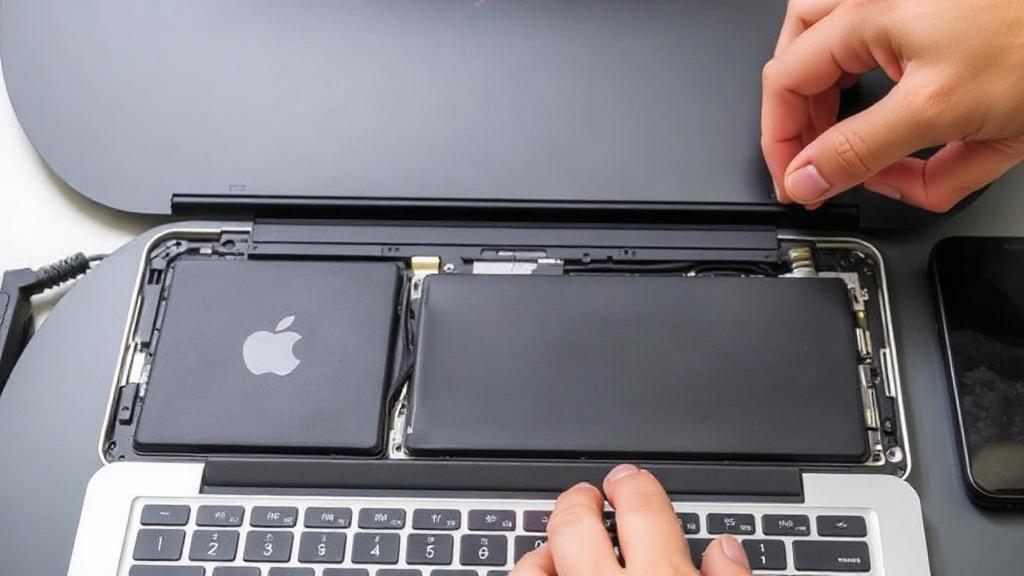
Старая батарея может вести себя непредсказуемо. Иногда ноутбук стартует только от адаптера, иногда не включается вообще, хотя индикатор зарядки вроде бы есть. Если MacBook долго работал от аккумулятора с плохим состоянием, запуск после полного разряда может затянуться или не состояться с первой попытки.
На macOS можно посмотреть состояние батареи в системных настройках, если ноутбук все же загружается. Но если он не включается, косвенные признаки тоже важны: корпус быстро теряет заряд, батарея вздувается, нижняя крышка может слегка выгибаться. В таком случае лучше не нажимать на корпус и не пытаться продолжать эксплуатацию.
Вздутие батареи — это не тот случай, где уместны самостоятельные эксперименты. Такой MacBook нужно показать специалисту как можно быстрее. Безопасность здесь важнее экономии времени.
Когда проблема, скорее всего, аппаратная
Есть признаки, которые указывают именно на аппаратную неисправность. Например, ноутбук не реагирует вообще ни на что, не заряжается, не подает признаков запуска, а адаптер заведомо исправен. Или он включается только иногда, в определенном положении кабеля, после охлаждения или после нескольких попыток.
К аппаратным причинам относят неисправность материнской платы, контроллера питания, разъемов, батареи, накопителя и цепей питания. Домашними средствами такие вещи не лечатся. Можно только аккуратно собрать симптомы и не усугубить ситуацию.
Если MacBook падал, пережил залив жидкостью или работал в условиях сильной влажности, риск скрытого повреждения значительно выше. В таких случаях лучше не затягивать, потому что коррозия со временем разрастается и усложняет ремонт.
Что не стоит делать
Когда ноутбук не включается, легко поддаться желанию «помочь» ему всем сразу. Но некоторые действия только мешают. Не стоит многократно жать кнопку питания, вскрывать корпус без опыта, сушить устройство феном и тем более подключать сомнительные зарядки наугад.
Не надо лить спирт, воду или какие-либо «очищающиеся» жидкости в разъемы. Также лучше не ставить ноутбук на батарею, под прямое солнце или рядом с обогревателем. Если внутри есть влага или перегрев, такие методы могут только ухудшить ситуацию.
- Не используйте поврежденный кабель питания.
- Не заряжайте ноутбук через неизвестные переходники, если есть риск брака.
- Не пытайтесь разбирать MacBook без подходящих инструментов и опыта.
- Не игнорируйте запах гари, сильный нагрев и вздутие корпуса.
Когда лучше обращаться в сервис
Если вы перепробовали базовые шаги, а MacBook так и не подает признаков жизни, пора остановиться. Особенно если он не реагирует на заведомо исправную зарядку, не входит в режим восстановления и не показывает картинку на внешнем экране. На этом этапе самодеятельность уже редко приносит пользу.
Сервис нужен и в тех случаях, когда ноутбук был залит, падал, перегревался или резко выключился после странного щелчка, запаха или вспышки. Такие симптомы чаще всего говорят о том, что проблема не поверхностная. Чем быстрее устройство попадет к специалисту, тем выше шанс обойтись без лишних повреждений.
Хорошо, когда при обращении вы можете перечислить, что уже пробовали: другую розетку, другой кабель, отключение периферии, принудительную перезагрузку, запуск Recovery. Это экономит время и вам, и мастеру. По сути, вы уже собрали половину картины.
Как не допустить повторения
Полностью исключить сбои невозможно, но снизить риск вполне реально. Не держите MacBook постоянно на разряженной батарее, следите за состоянием кабеля и не перегружайте порты дешевыми хабами. Если ноутбук долго не используется, храните его с зарядом, а не полностью пустым аккумулятором.
Полезно время от времени обновлять систему, но не ставить обновления в тот момент, когда ноутбук нужен срочно. Лучше делать это спокойно, когда есть время на случайный сбой. И, конечно, не закрывать крышку и не отключать питание во время важного обновления.
Я однажды наблюдал, как MacBook после ночного обновления просто не загружался до конца. Виноват оказался не сам ноутбук, а поврежденный файл системы, который исправился через Recovery. Таких историй много, и почти всегда в них помогает не паника, а нормальная последовательность действий.
Короткий план действий, если нужно быстро сориентироваться
Если времени мало, держите в голове простой порядок. Сначала питание, потом кабель, затем принудительное выключение, после этого проверка экрана, безопасный режим и Recovery. Такой маршрут выглядит скучно, но именно он чаще всего приводит к ответу быстрее, чем случайные попытки.
Вот компактная последовательность, которая помогает не растеряться:
- Подключить исправную зарядку и проверить розетку.
- Осмотреть кабель, порт и блок питания.
- Сделать принудительное выключение и повторный запуск.
- Отключить всю периферию.
- Проверить внешний монитор.
- Попробовать безопасный режим или режим восстановления.
- Если результата нет, обратиться в сервис.
Такой алгоритм не обещает чудо, но дает то, что в подобных ситуациях важнее всего, — ясность. Вы быстро понимаете, это временный сбой, программная ошибка или уже аппаратная проблема. А дальше действовать проще, чем вслепую нажимать кнопку питания и надеяться на удачу.
MacBook редко «умирает» без всяких следов. Обычно он заранее подает сигналы, просто в суете их легко пропустить. Если отнестись к ним внимательно, шансы вернуть ноутбук к жизни заметно выше, а путь к ремонту окажется короче и спокойнее.