
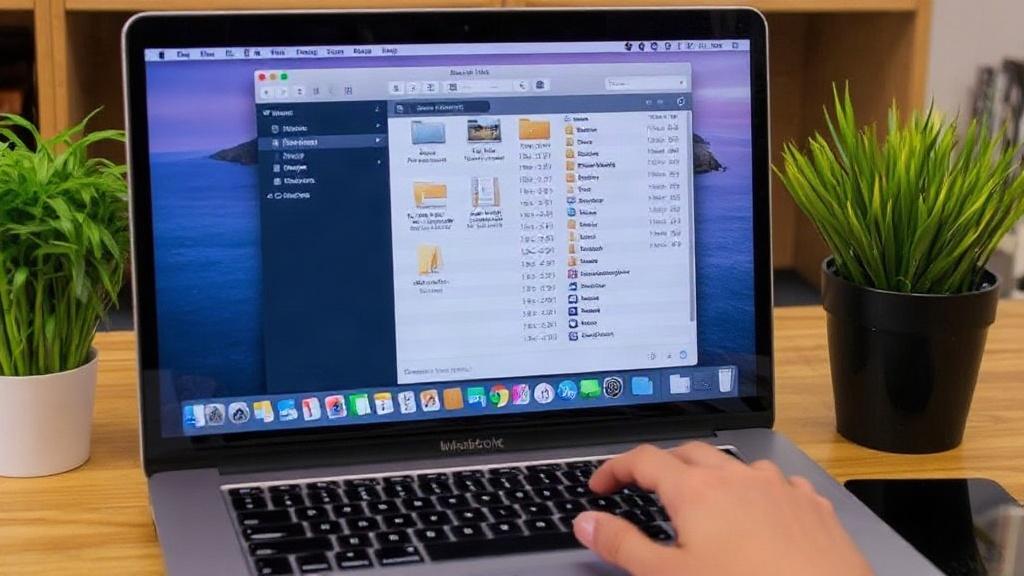
Со временем даже аккуратный MacBook начинает заметно тяжелеть. Он дольше открывает программы, медленнее реагирует на команды, а свободное место тает без видимой причины. Чаще всего дело не в поломке и не в старом железе, а в куче файлов, которые незаметно копятся месяцами.
Если подойти к уборке без спешки, можно освободить приличный объем памяти и при этом не задеть важные данные. Главное здесь не удалять все подряд, а понимать, что именно занимает место и где это искать.
Сначала стоит понять, что именно забивает диск
На MacBook редко бывает одна-единственная причина нехватки памяти. Обычно это смесь старых загрузок, вложений из мессенджеров, кэша приложений, резервных копий iPhone и больших файлов, о которых давно забыли. Иногда вклад вносит и сама система, особенно если на устройстве много локальных снимков, архивов или проектов с большим количеством медиа.
Перед очисткой полезно посмотреть, что именно хранится на диске. Для этого в macOS есть встроенный раздел с управлением хранилищем. Он показывает категории файлов и помогает быстро увидеть самые прожорливые папки.
Где посмотреть, что занимает место
Откройте меню Apple, затем раздел «Об этом Mac» и вкладку «Хранилище». Там есть общая картина по диску и рекомендации, которые предлагает сама система. Это удобная отправная точка, особенно если MacBook давно не разбирали.
Проверка занимает пару минут, но сразу дает ориентир. Иногда оказывается, что больше всего места съедают не фильмы и не фотографии, а документы, старые архивы и данные приложений, о существовании которых уже никто не помнит.
Удалите то, что точно не нужно

Самый очевидный шаг часто и самый полезный. На многих Mac лежат установочные файлы, старые проекты, повторяющиеся документы, скриншоты и скачанные архивы, которые уже выполнили свою задачу. Если они не нужны, их лучше убрать без лишних раздумий.
Я однажды обнаружил на своем Mac папку Downloads, где годами жили дубли презентаций, старые PDF и несколько установщиков, давно потерявших смысл. После короткой сортировки освободилось почти 20 гигабайт. И это без удаления нужных рабочих файлов.
С чего начать в первую очередь
- Папка «Загрузки» в Finder.
- Рабочий стол, если туда складываются временные файлы.
- Старые архивы ZIP, DMG и PKG.
- Дублирующиеся документы и скриншоты.
- Видео, которые уже перенесены в облако или на внешний диск.
Отдельно стоит пройтись по папке «Документы». Там нередко лежат старые черновики, экспортированные версии файлов и материалы, которые создавались «на время». Именно такие вещи чаще всего копятся незаметно.
Очистите загрузки без жалости к мусору
Папка Downloads почти всегда становится складом случайных файлов. Сюда попадают изображения из мессенджеров, PDF из почты, установщики программ и все, что скачивалось «на минутку». Если не проверять эту папку регулярно, она разрастается очень быстро.
Удобнее всего отсортировать содержимое по дате изменения и пройтись сверху вниз. Свежие файлы обычно еще нужны, а вот старые архивы и установщики часто можно убрать сразу. Это один из самых быстрых способов освободить память без риска.
Что можно удалить почти без проверки
Файлы .dmg и .pkg после установки программы обычно больше не нужны. Если приложение уже установлено и работает, сам установщик можно смело переносить в корзину. То же касается архивов, которые уже распакованы и больше не понадобятся.
Еще одна типичная история — многократные загрузки одного и того же документа. Иногда человек сохраняет файл несколько раз с разными именами, а потом годами держит все копии. В этом месте помогает простая внимательность: оставить последнюю актуальную версию, остальное убрать.
Разберите фотографии и видео
Медиафайлы занимают место быстрее всего. Несколько минут видео в 4K могут весить больше, чем десятки документов. Если на MacBook хранятся личные ролики, скринкасты, скачанные клипы или фото для работы, диск забивается особенно заметно.
Встроенное приложение «Фото» удобно тем, что позволяет быстро увидеть крупные библиотеки, но само по себе оно не решает проблему. Нужно пройтись по альбомам, дубликатам и импортам, которые уже не нужны. Чем меньше в библиотеке случайного мусора, тем проще с ней работать.
На что смотреть в первую очередь
Снимки экрана часто остаются на рабочем столе и складываются в огромную стопку. Их легко забыть, потому что они не выглядят как что-то важное. На деле это один из самых незаметных пожирателей места.
Видео стоит отдельно проверить в папках, куда вы их сохраняете после съемки или редактирования. Если ролики уже отправлены клиенту, загружены в облако или смонтированы в финальную версию, исходники можно не хранить вечно. Тут особенно полезно трезво смотреть на свои привычки, а не на желание все оставить «на всякий случай».
Очистите корзину и не забывайте о ней
Удалить файл недостаточно, если он продолжает лежать в Корзине. Для системы это все еще занятое место. Иногда после большого разбора человек удивляется, что диск почти не освободился, и причина как раз в этом простом шаге.
Корзину стоит очищать после основной сортировки, а не автоматически, если есть сомнения. Когда работаешь с важными файлами, лучше лишний раз проверить содержимое перед окончательным удалением. Но если папка уже разобрана, не стоит оставлять ненужное там неделями.
Удалите дубли и похожие версии файлов
Дубликаты появляются чаще, чем кажется. Один и тот же документ скачивают из почты, получают в мессенджере, потом сохраняют еще раз после правок. В итоге на диске живут три-четыре версии одного файла, и каждая отнимает место.
Похожая ситуация бывает с фотографиями после импорта с телефона. Если снимки синхронизируются через разные сервисы, может возникнуть путаница между оригиналами, копиями и экспортированными версиями. Здесь важно не удалять все подряд, а сначала понять, какая версия действительно нужна.
Как искать дубли без лишней суеты
Начать можно вручную, если файлов не очень много. Особенно это удобно в папках с проектами, где названия повторяются, а отличие видно только по дате или размеру. Если материалов много, помогают специальные программы для поиска дубликатов, но пользоваться ими нужно аккуратно и только теми, которым доверяете.
Для рабочих документов разумно оставить одну актуальную версию и убрать промежуточные. Это не только освобождает память, но и делает папки понятнее. Когда через месяц возвращаешься к старому проекту, порядок в файлах экономит не меньше времени, чем свободное место на диске.
Проверьте папку приложений и удалите ненужное
Некоторые программы после удаления оставляют после себя хвосты. Само приложение исчезает, а данные, кэш и настройки продолжают занимать место. Если программой давно не пользуются, стоит пройтись не только по папке Applications, но и по ее следам в системе.
Особенно это заметно после работы с тяжелыми редакторами, тестовыми утилитами и программами, которые ставились «на попробовать». Через пару месяцев уже трудно вспомнить, зачем они вообще были нужны. В таком случае честнее всего удалить их полностью.
Что важно проверить после удаления программ
Загляните в папки поддержки приложений, если вы уверены, что программа больше не нужна. Обычно там остаются файлы настроек, кэш и иногда большие библиотеки данных. Но трогать такие папки стоит только тогда, когда понятно, что именно удаляется.
Если сомневаетесь, лучше удалить только саму программу и посмотреть, сколько места реально освободилось. В большинстве случаев этого уже достаточно. А вот лезть в системные каталоги без понимания того, что вы делаете, не стоит.
Очистите кэш, но без фанатизма
Кэш помогает приложениям работать быстрее, потому что сохраняет временные данные. Но со временем он разрастается и начинает занимать заметный объем. На MacBook это особенно заметно у браузеров, мессенджеров, графических редакторов и приложений для обработки медиа.
Полностью избавляться от кэша не нужно. Он все равно снова создастся при работе. Но удалить старые и избыточные данные иногда полезно, особенно если система начала тормозить или отдельные программы ведут себя странно.
Какие кэши обычно можно чистить
| Источник кэша | Что дает очистка | На что обратить внимание |
|---|---|---|
| Браузеры | Освобождает место и помогает при проблемах с загрузкой страниц | Может выйти из аккаунтов на сайтах |
| Мессенджеры | Убирает старые изображения, видео и предпросмотр файлов | Некоторые медиа потом загрузятся заново |
| Редакторы и творческие приложения | Снижает объем временных данных | Лучше сначала сохранить проект и закрыть приложение |
Я обычно смотрю на кэш как на расходный материал. Он не должен храниться бесконечно, но и вычищать его до последнего байта не нужно. Достаточно убрать явный излишек и не мешать приложениям нормально работать дальше.
Освободите место в почте и мессенджерах
Почтовые вложения и файлы из чатов часто живут своей отдельной жизнью. Пользователь думает, что удалил документ из письма, а на деле он все еще лежит в локальном хранилище приложения. То же самое происходит с фотографиями, голосовыми сообщениями и видео из переписок.
Если вы активно пользуетесь Mail, Telegram, WhatsApp или другим мессенджером, стоит проверить, сколько места занимают данные каждого из них. Иногда именно там скрывается неожиданно большой объем. Особенно если через приложение регулярно пересылают видео и тяжелые файлы.
Что помогает уменьшить объем
Удалите старые письма с вложениями, которые уже не нужны. Не забывайте очищать папки с удаленными сообщениями, иначе эффект будет неполным. В мессенджерах полезно отдельно отключить или ограничить автоматическое сохранение медиа, если оно вам не требуется.
Если в переписке много полезных файлов, можно сохранить их в отдельную структурированную папку и потом удалить из приложения. Так нужное останется под рукой, а само хранилище мессенджера перестанет расти бесконтрольно.
Проверьте загрузки из браузера и историю автосохранений

Браузер на MacBook нередко превращается в маленький склад. Помимо кэша, он может хранить скачанные PDF, изображения, архивы, файлы для офлайн-доступа и другие данные. Чем дольше вы работаете в одном браузере, тем заметнее становится этот накопленный слой.
Отдельно стоит посмотреть на автозагрузки и папки с офлайн-контентом. Иногда они включаются один раз для удобства и потом тихо продолжают занимать место месяцами. Если вы больше не пользуетесь этими функциями, их можно отключить и удалить лишнее.
Почистите резервные копии iPhone и iPad
Если к MacBook подключали iPhone или iPad для резервного копирования, в системе могли остаться локальные копии устройств. Они способны занимать очень много места, особенно если бэкапы делались не один раз. Это одна из тех вещей, которые легко пропустить.
Проверять такие копии полезно в том случае, если вы синхронизируете устройства через Finder или ранее использовали iTunes-подобный сценарий. Старые резервные копии лучше удалять только тогда, когда вы уверены, что они больше не понадобятся для восстановления.
Когда удаление резервной копии уместно
Если у вас уже есть свежая резервная копия в iCloud или на внешнем диске, старую локальную копию можно убрать. Но перед этим стоит убедиться, что новая действительно завершена и не повреждена. Здесь не стоит полагаться на память или «кажется, что все уже сохранилось».
Для ноутбука с небольшим накопителем это особенно чувствительная категория. Один старый бэкап может съесть десятки гигабайт. После удаления разница обычно заметна сразу.
Разберите загрузки и данные облачных сервисов
Облачные сервисы удобны ровно до тех пор, пока не начинают синхронизировать все подряд на локальный диск. Если на MacBook включена загрузка файлов из iCloud Drive, Dropbox, Google Drive или другого сервиса, часть данных может храниться одновременно и в облаке, и на компьютере.
Это удобно для офлайн-доступа, но не всегда оправдано. Для старых проектов, архивов и редко используемых материалов можно отключить локальное хранение и оставить их только в облаке. Так вы сохраните доступ к файлам, но не будете тратить место зря.
Что стоит проверить в облачных папках
Посмотрите, не дублируются ли одинаковые файлы в нескольких сервисах. Иногда один и тот же проект лежит и в рабочем облаке, и в личном. В таких случаях полезно выбрать одно место для хранения, а все лишнее убрать.
Еще одна практичная вещь — пересмотреть папки, которые автоматически синхронизируются. Не все из них нужны локально постоянно. Для MacBook с небольшим объемом SSD это особенно заметно: стоит немного сократить автоматическую синхронизацию, и жить становится проще.
Используйте встроенные инструменты macOS
В macOS есть несколько функций, которые помогают освободить память без сторонних программ. Они не делают все за вас, но хорошо показывают, где лежит ненужное. Иногда этого достаточно, чтобы навести порядок быстрее, чем вручную обходить каждую папку.
Особенно полезны рекомендации по оптимизации хранилища. Система может предложить автоматически удалять просмотренные фильмы и сериалы, хранить файлы в iCloud и сокращать объем старых вложений. Не все из этого подойдет каждому, но сами инструменты стоит хотя бы изучить.
Какие встроенные опции заслуживают внимания
Оптимизация хранения медиаконтента помогает убрать уже просмотренные видеофайлы. Функция хранения файлов в iCloud разгружает локальный диск, если вам не нужно держать все данные на компьютере одновременно. Есть и автоматическая очистка корзины, но к ней лучше подходить осознанно.
Сильная сторона этих инструментов в том, что они не требуют сложных действий. Слабая — они не умеют угадывать, что вам действительно важно. Поэтому их лучше использовать как помощника, а не как полную замену ручной проверке.
Чего лучше не делать при очистке
Когда место заканчивается, появляется соблазн удалить что-нибудь посерьезнее, лишь бы освободить память быстрее. Но без понимания структуры macOS это может закончиться потерей нужных данных или странными ошибками в приложениях. Спешка тут редко помогает.
Не стоит трогать системные файлы, если вы не уверены в их назначении. Не нужно удалять все папки подряд из Library только потому, что они кажутся подозрительными. И не следует использовать сомнительные «чистильщики», которые обещают чудеса в один клик.
Безопаснее действовать так
Удаляйте только то, что видите и понимаете. Сначала проверяйте крупные файлы и понятные категории вроде загрузок, медиа, резервных копий и старых установщиков. Потом переходите к кэшу и данным приложений, если действительно знаете, что делаете.
Если файл вызывает сомнения, лучше отложить его в сторону и вернуться позже. В большинстве случаев проблема не в одном странном объекте, а в десятках мелких вещей, которые давно потерялись из виду. Именно их и стоит собирать по кусочкам.
Как не допускать повторного захламления

Чистка MacBook приносит заметный эффект, но еще полезнее не доводить его до состояния перегруженного диска. Для этого достаточно нескольких простых привычек. Они не требуют особых усилий, зато избавляют от необходимости устраивать большую уборку каждые пару месяцев.
Хорошо работает правило: все временное должно иметь срок жизни. Скачали установщик, поставили программу, удалили установочный файл. Сохранили важный документ, перенесли его в нормальную папку. Сделали скриншот, разобрали его в тот же день, а не через полгода.
Привычки, которые реально помогают
- Раз в неделю проверять папку Downloads.
- Сразу удалять повторяющиеся установщики и архивы.
- Хранить рабочие файлы в понятной структуре папок.
- Периодически чистить корзину.
- Пересматривать медиафайлы после завершения проекта.
Эти действия звучат просто, но именно они дают стабильный результат. Когда порядок поддерживается понемногу, MacBook остается быстрым дольше, а место на диске не исчезает неожиданно. И самое приятное в этом то, что не нужно тратить на уборку целый вечер.
Когда стоит подключить внешний диск или облако
Если вы постоянно работаете с фотографиями, видео, музыкальными проектами или большими архивами, внутренний накопитель не должен хранить вообще все. MacBook удобен именно как рабочая машина, а не как единственное хранилище жизни за последние десять лет. Для тяжелых материалов внешний диск часто оказывается разумнее.
Облако тоже помогает, но не всегда заменяет локальное хранение полностью. Лучше разделить данные на три группы: что нужно держать на MacBook каждый день, что можно хранить в облаке и что логичнее отправить на внешний носитель. Такой подход особенно удобен, если вы работаете в поездках и не хотите терять доступ к важным файлам.
Если места все равно мало
Иногда после аккуратной очистки свободного пространства все равно не хватает. Тогда стоит уже не просто удалять, а пересмотреть саму схему хранения. Возможно, часть тяжелых материалов давно пора перенести на внешний SSD, а часть документов хранить только в облаке.
Если MacBook работает медленно даже при свободном диске, проблема может быть не только в файлах. Но сначала почти всегда имеет смысл навести порядок в хранилище. Это самый простой и безопасный способ вернуть ноутбуку нормальное самочувствие без лишних затрат.
Чистый диск заметен не только по цифрам в разделе «Хранилище». Устройство начинает тише жить, быстрее открывает приложения и меньше раздражает мелкими задержками. И в этот момент становится ясно, что порядок в файлах на MacBook — это не скучная рутина, а вполне ощутимый способ облегчить себе работу.