
iPad легко превращается в полезное дополнение к ноутбуку или компьютеру. Для кого-то это просто второй монитор, на котором удобно держать почту и мессенджеры, для кого-то полноценная рабочая поверхность с документами, заметками и графикой. Важно другое: если настроить все без спешки, планшет начинает экономить время и делает работу заметно спокойнее.
У iPad есть несколько сценариев использования в роли второго экрана. У каждого свои плюсы, свои ограничения и свои нюансы настройки. Где-то все работает буквально в пару кликов, а где-то нужно учесть систему, модель устройства и способ подключения. Разобраться в этом несложно, если смотреть на задачу по порядку.
Что именно умеет iPad в роли второго экрана
Если говорить простыми словами, iPad может либо дублировать изображение с другого устройства, либо расширять рабочее пространство. В первом случае на планшете видно то же самое, что и на основном экране. Во втором iPad становится отдельной областью, куда можно вынести окна и приложения.
Для повседневной работы второй вариант обычно удобнее. На основном экране остается главное окно, а на iPad можно держать переписку, календарь, справочные материалы или панель инструментов. Когда нужно часто переключаться между задачами, такая схема быстро снимает лишнюю суету.
Есть и еще один важный момент. iPad можно использовать не только с Mac, но и с Windows-компьютером. Способ подключения будет другим, но сама идея остается той же: планшет помогает разгрузить основной экран и убрать хаос из рабочих окон.
Варианты подключения: что выбрать
Способов несколько, и выбор зависит не столько от желания, сколько от техники. Если у вас Mac и iPad, самый естественный путь дает встроенная функция Apple. Она работает без лишних проводов, если устройства поддерживают нужные версии систем.
Для Windows и iPad тоже есть хорошие решения, но они почти всегда работают через отдельные приложения. Это не минус, а просто другая логика. В этом случае планшет может стать вторым монитором за счет программы, которая связывает устройства по кабелю или по Wi-Fi.
Если нужен быстрый ответ, то схема выглядит так:
- Mac и iPad — удобнее всего использовать встроенные функции Apple;
- Windows и iPad — проще взять стороннее приложение;
- для стабильности обычно надежнее кабель, чем беспроводное соединение;
- для свободы и чистого стола удобнее Wi-Fi, если сеть хорошая.
Как использовать iPad как второй экран с Mac
У Apple для этого есть функция Sidecar. Она позволяет превратить iPad в дополнительный дисплей для Mac и при этом сохранить привычную логику работы. На планшет можно вывести отдельные окна, панели инструментов и приложения, а управлять всем можно мышью, трекпадом или с самого iPad через Apple Pencil.
Чтобы Sidecar заработал, устройства должны быть совместимы друг с другом. Важны не только модели, но и версии macOS и iPadOS. Обычно система сама подсказывает доступные варианты, если все уже подходит. На практике настройка часто занимает меньше минуты.
Запускается функция через меню AirPlay на Mac или через параметры дисплея. После подключения iPad может работать как расширенный экран или как зеркало основного. Для большинства рабочих задач удобнее именно расширение, потому что так на ноутбуке остается основное окно, а на планшете размещаются второстепенные.
Что удобно выносить на iPad
На дополнительный экран обычно отправляют то, что не требует постоянного внимания, но должно быть под рукой. Это может быть почта, календарь, чат, заметки, список задач, музыкальный плеер или справочные материалы. Когда все это убрано с основного экрана, работать становится заметно легче.
Еще один удачный сценарий связан с текстом. Например, на Mac открыт редактор, а на iPad лежат источники, черновики или комментарии. Не нужно щелкать по окнам и терять мысль. Глаз быстро привыкает к тому, что информация лежит в одном и том же месте.
Когда Sidecar особенно удобен
Сильнее всего эта функция выручает на небольшом MacBook. Один экран быстро заполняется окнами, и любое переключение начинает раздражать. Второй дисплей в виде iPad возвращает порядок без покупки отдельного монитора.
Мне приходилось пользоваться такой связкой в поездке, когда на столе просто не было места для полноценного внешнего экрана. iPad стоял рядом на подставке, а на ноутбуке оставался основной текст. Все нужное было перед глазами, и не пришлось искать сеть, розетки или таскать с собой лишний кабель.
Как использовать iPad как второй экран с Windows
На Windows встроенного аналога Sidecar нет, зато есть несколько рабочих приложений. Самые известные решения умеют передавать изображение на iPad по Wi-Fi или через USB. Выбор зависит от того, важнее ли вам скорость отклика или абсолютная простота подключения.
В этом сценарии iPad обычно работает как полноценный дополнительный монитор. На нем можно размещать окна, панели и программы, а само изображение передается через приложение. По ощущениям это очень похоже на обычный второй дисплей, только компактный и более мобильный.
Перед установкой стоит проверить, поддерживает ли выбранная программа ваш компьютер и вашу версию iPadOS. У разных решений свои требования к системе. Иногда хватает базовой установки, иногда нужно поставить клиент и на ПК, и на планшет.
На что смотреть при выборе приложения
Не все программы одинаково удобны. Одни проще настраиваются, другие лучше держат задержку, третьи умеют работать через кабель и дают более стабильную картинку. Если вы собираетесь пользоваться iPad каждый день, лучше смотреть не только на цену, но и на практические мелочи.
Полезно обратить внимание на три вещи: качество изображения, скорость отклика и удобство при переключении между режимами. Если курсор отстает или картинка подтормаживает, второй экран быстро начинает раздражать. В идеале все должно ощущаться почти незаметно.
| Что важно | Почему это имеет значение |
|---|---|
| Подключение по кабелю | Обычно дает более стабильную передачу изображения |
| Работа по Wi-Fi | Удобна, когда не хочется тянуть провода |
| Поддержка сенсорного ввода | Позволяет использовать iPad не только как экран, но и как дополнительный инструмент управления |
| Разрешение и масштабирование | Влияют на читаемость текста и комфорт при длительной работе |
Проводное и беспроводное подключение: что практичнее
Проводное соединение выбирают, когда важна стабильность. Оно меньше зависит от качества сети и обычно дает предсказуемый результат. Это особенно заметно при работе с графикой, таблицами и текстом, где любая задержка сразу бросается в глаза.
Беспроводное подключение удобнее, если нужен чистый стол и больше свободы. iPad можно поставить туда, где он не мешает, не думать о длине кабеля и быстро менять расположение устройств. Но здесь многое зависит от качества Wi-Fi, и слабая сеть сразу сказывается на комфорте.
Если коротко, кабель лучше для стабильной работы, Wi-Fi — для повседневной гибкости. Никакой универсальной победы здесь нет. У каждого варианта своя задача, и разумнее выбрать тот, который соответствует привычному сценарию.
Когда лучше выбрать кабель
Кабель полезен, если вы работаете с видео, тяжелыми документами, таблицами или любыми задачами, где важна точность. Он подходит и тем, кто не хочет зависеть от сети. Подключил, включил нужную программу, и можно работать без сюрпризов.
Еще один плюс кабеля в том, что iPad можно одновременно заряжать. Это кажется мелочью, но при долгих рабочих сессиях мелочи быстро становятся решающими. Не нужно следить за батареей и в середине дня искать розетку.
Когда удобнее Wi-Fi
Беспроводной режим хорош в домашних и офисных условиях, если сеть не перегружена. Он освобождает стол от лишних проводов и позволяет быстро менять расположение планшета. Для заметок, чатов и документов этого обычно достаточно.
Я бы выбрал Wi-Fi для повседневной офисной рутины, а кабель оставил для ситуаций, где отзывается каждая задержка. В этой теме лучше не искать идеальный вариант на все случаи сразу. Реальная польза как раз в том, что можно менять способ подключения под задачу.
Как настроить рабочее пространство, чтобы второй экран действительно помогал
Сам по себе дополнительный дисплей еще не делает работу удобной. Если окна разбросаны без системы, пользы будет меньше, чем кажется. Лучше сразу подумать, что именно вы хотите держать на iPad, а что оставить на основном экране.
Есть простое правило: на главный экран выносят то, что требует внимания здесь и сейчас, а на второй — все, что помогает, но не мешает. Такой подход быстро упрощает день. Не приходится искать нужное окно среди десятка вкладок.
Хорошо работает привычка держать одну и ту же структуру. Например, на Mac открыт документ, на iPad — календарь и мессенджер. Через несколько дней руки начинают сами тянуться туда, где лежит нужная информация. Это экономит не секунды, а заметно больше.
Удачные сценарии для работы
- на основном экране текстовый редактор, на iPad источники и заметки;
- на ноутбуке таблица, на планшете почта и переписка;
- на одном экране видеозвонок, на втором рабочие материалы;
- для дизайнеров и иллюстраторов iPad можно использовать как область для панелей и инструментов;
- при многозадачности удобно держать на планшете календарь и список дел.
Использование iPad с клавиатурой и стилусом
Второй экран становится полезнее, если добавить к нему клавиатуру или Apple Pencil. Тогда iPad перестает быть просто пассивной панелью и начинает участвовать в работе активнее. Это особенно заметно в приложениях для заметок, рисования и правок текста.
Apple Pencil удобно использовать, когда iPad нужен для пометок, черновиков или рукописных комментариев. Если вы часто редактируете документы или делаете быстрые наброски, стилус заметно ускоряет дело. Клавиатура же полезна в переписке и при работе с текстом.
В связке с Mac Apple Pencil может выполнять и вспомогательные задачи, если программа это поддерживает. А в Windows-сценариях все зависит от конкретного приложения. В любом случае iPad выигрывает именно за счет того, что его можно использовать не только как экран, но и как самостоятельный инструмент.
На что обратить внимание перед покупкой или настройкой
Если iPad покупается именно под роль второго экрана, не стоит смотреть только на диагональ. Важны версия системы, совместимость с вашим компьютером и удобство размещения. Иногда компактный планшет оказывается практичнее большого, потому что его проще поставить рядом с ноутбуком.
Полезно заранее понять, где будет стоять iPad. Если подставка неустойчива, пользоваться им будет неудобно даже при идеальной настройке. То же касается длины кабеля и расположения розетки. В таких деталях и прячется комфорт, а не в рекламных обещаниях.
Еще один момент связан с автономностью. Если планшет постоянно работает как второй дисплей, он быстрее расходует заряд. Это не проблема, но ее лучше учитывать. Иногда разумнее держать его на зарядке почти все время, особенно если он стоит на столе рядом с ноутбуком.
Минимальный список того, что стоит проверить
- совместимость iPad и компьютера;
- версию iPadOS или macOS, если у вас техника Apple;
- качество Wi-Fi, если планируется беспроводная работа;
- наличие кабеля и подходящего порта, если нужен проводной режим;
- подставку или держатель, чтобы экран было удобно видеть;
- привычный сценарий работы, чтобы понять, какой режим вам действительно нужен.
Частые проблемы и как с ними жить спокойно
Самая распространенная трудность — несовместимость. Это случается, если устройство старое или система давно не обновлялась. В таком случае лучше сначала проверить требования сервиса или программы, а уже потом тратить время на настройку.
Второй частый момент — задержка изображения. Она особенно заметна по Wi-Fi, если сеть перегружена или сигнал слабый. Иногда помогает переход на кабель, иногда достаточно приблизить устройства к роутеру. Здесь не нужно придумывать сложные причины, когда проблема может быть в обычном качестве соединения.
Бывает и так, что iPad подключился, но расположение экранов сбилось. Это решается в настройках дисплеев, где можно вручную задать, с какой стороны находится планшет. После этого курсор начинает вести себя предсказуемо, и работа снова становится удобной.
Когда iPad как второй экран особенно оправдан
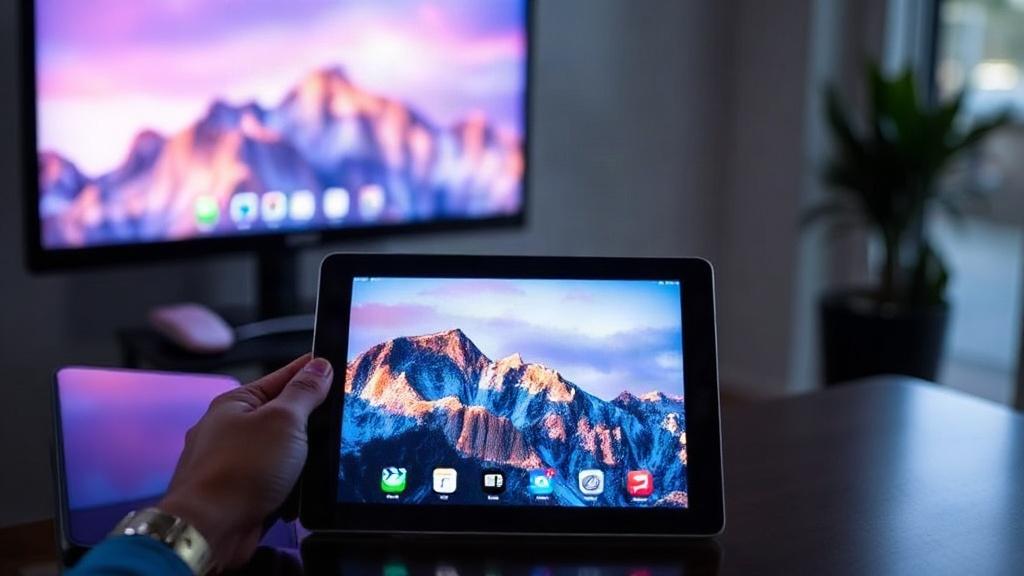
Такой сценарий особенно хорош для тех, кто работает в движении. Если вы часто перемещаетесь между домом, офисом и поездками, таскать отдельный монитор неудобно. iPad же всегда можно взять с собой и использовать там, где есть ноутбук.
Он полезен и тем, кто не хочет загромождать стол. Дополнительный монитор требует места, а iPad можно поставить вертикально или слегка под углом. В итоге рабочее пространство остается компактным, но при этом не выглядит тесным.
И, наконец, это просто разумный способ получить больше удобства из уже купленного устройства. Если планшет лежит без дела или используется только для чтения и видео, в роли второго экрана он начинает приносить куда больше пользы. В этом и есть его сильная сторона: он не требует радикальных вложений, но ощутимо меняет рутину.
Что в итоге дает такая схема
Когда iPad работает рядом с компьютером, исчезает постоянная борьба за место на одном экране. Окна перестают мешать друг другу, а нужная информация оказывается там, где ее проще держать под рукой. Это не звучит громко, но именно такие мелочи и делают работу спокойнее.
Встроенные функции Apple подходят тем, у кого Mac и iPad. Для Windows есть свои приложения, и они тоже дают хороший результат, если подобрать подходящее решение. Главное здесь не в самой технологии, а в том, как именно вы ее используете каждый день.
Если один раз собрать удобную схему, потом к ней быстро привыкаешь. iPad перестает быть просто планшетом и становится частью рабочего стола. А это уже совсем другой уровень комфорта, без лишней сложности и лишнего шума.