
iPad легко купить, но заметно сложнее сделать так, чтобы он действительно помогал в делах, а не просто лежал в сумке рядом с ноутбуком. У этого устройства есть неприятная особенность: в первые дни оно кажется почти игрушкой, хотя при грамотной настройке быстро становится рабочим инструментом, который удобно брать на пары, в офис, в командировку и даже на встречу без лишнего багажа.
Хорошая новость в том, что для этого не нужны редкие приложения и сложные схемы. Достаточно один раз спокойно выстроить систему под себя: разобраться с учетной записью, уведомлениями, облаком, файлами, заметками, почтой и теми мелочами, из которых и складывается удобство. Именно на этом и построен этот разбор.
С чего начать, если iPad только достали из коробки
Первый запуск лучше не превращать в гонку. iPad просит войти в Apple ID, выбрать язык, подключиться к Wi-Fi и настроить базовые параметры. На этом этапе полезно не спешить, потому что именно здесь закладывается порядок, который потом экономит время каждый день.
Если планшет берется для работы и учебы, стоит сразу использовать основной Apple ID, к которому уже привязаны нужные сервисы: почта, iCloud, календарь, заметки, купленные приложения. Так не придется потом вручную переносить данные, а синхронизация начнет работать почти сразу после входа.
Сразу после активации я бы советовал проверить дату, время, регион и язык. Это кажется мелочью, но из-за неверного региона могут появляться странности с App Store, календарями и некоторыми сервисами. Несколько минут на старте избавляют от путаницы позже.
Что стоит проверить в первые десять минут
Полезно сразу включить двухфакторную аутентификацию для Apple ID, если она еще не активна. Для устройства, на котором хранится рабочая переписка, учебные материалы и документы, это не формальность, а базовая защита.
Затем имеет смысл пройтись по разделу «Основные» и посмотреть, включено ли автоматическое обновление системы. Если iPad нужен каждый день, лучше не откладывать обновления надолго: они исправляют ошибки, улучшают стабильность и закрывают уязвимости.
Еще один важный шаг, о котором часто вспоминают уже после установки десятков приложений, это создание понятной схемы резервного копирования. Для многих достаточно iCloud, если хватает свободного места. Если объем данных большой, можно периодически делать копию на компьютер.
Настройки, которые делают iPad спокойнее и удобнее
Когда устройство уже включено, есть смысл убрать лишнее. iPad в исходном виде часто слишком разговорчив: уведомления сыплются одно за другим, баннеры отвлекают, а экран быстро уходит в сон в самый неподходящий момент. Для работы и учебы такой шум только мешает.
В разделе уведомлений можно отключить все, что не влияет на дела напрямую. Игры, магазины, новостные сервисы и случайные приложения обычно лучше оставить без права тревожить вас в течение дня. Зато для почты, мессенджеров, календаря и учебных платформ уведомления стоит настроить аккуратно и по делу.
Отдельного внимания заслуживает экран блокировки и Центр управления. На iPad удобно держать под рукой включение «Не беспокоить», режим полета, яркость, запись экрана и таймер. Это небольшая деталь, но именно она ускоряет повседневные действия.
Полезные параметры экрана
Яркость лучше не оставлять на автомате вслепую. Если вы работаете дома, в аудитории и в дороге, нужно привыкнуть быстро подстраивать ее под условия. На слишком ярком экране текст утомляет глаза, а слишком тусклый мешает сосредоточиться.
Функция True Tone многим помогает сделать картинку мягче, особенно при длительном чтении. Ночной режим тоже стоит попробовать, если вы часто работаете вечером. Не всем он подходит, но в спокойной библиотечной или домашней обстановке глаза устают заметно меньше.
Автоблокировку имеет смысл выставить не слишком короткую и не слишком длинную. Для учебы и коротких рабочих задач часто хватает 2 или 3 минут. Если экран гаснет слишком быстро, это раздражает, а если слишком поздно, планшет быстрее расходует заряд.
Как организовать рабочий экран без хаоса
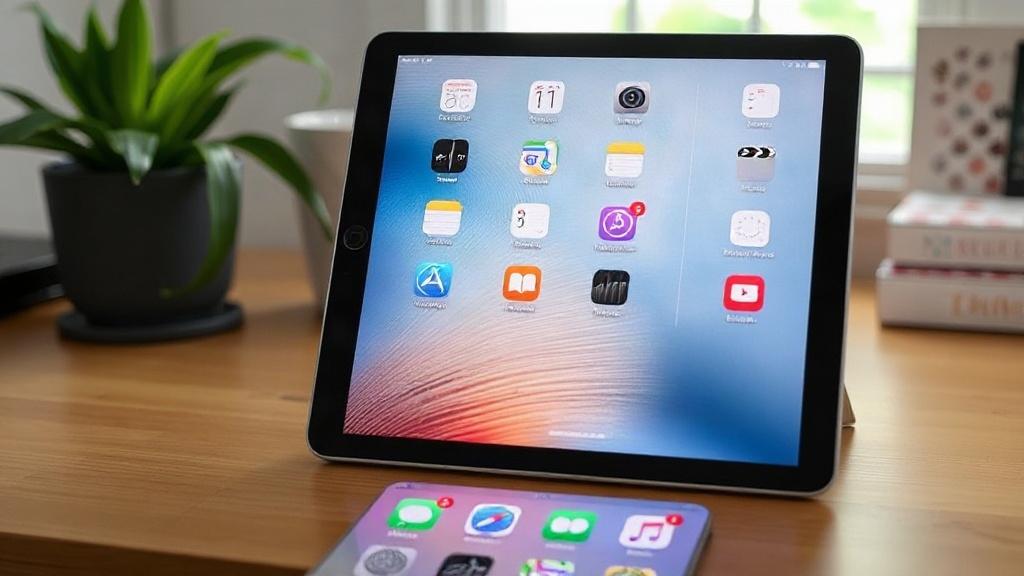
Домашний экран iPad легко превращается в склад иконок, если не задать ему структуру сразу. А между тем именно здесь начинается удобство. Когда нужные приложения лежат на своих местах, не приходится каждый раз искать их между папками и случайно открывать что-то лишнее.
Я обычно советую оставлять на первом экране только то, чем вы пользуетесь каждый день. Это может быть почта, заметки, календарь, файлы, браузер, мессенджер, учебная платформа и одно-два приложения для чтения. Остальное лучше убрать во вторую или третью страницу.
Папки помогают, но их тоже не стоит делать слишком много. Достаточно нескольких понятных групп: «Работа», «Учеба», «Текст», «Финансы», «Чтение». Когда названия ясные, ориентироваться проще даже в спешке.
Что вынести на первый экран
- Почту и календарь.
- Заметки или приложение для конспектов.
- Файлы и облачное хранилище.
- Браузер.
- Мессенджер, если через него идут рабочие сообщения.
- Приложение для видеозвонков.
Для тех, кто часто работает в дороге, полезно держать на первом экране карту, приложение для транспорта и офлайн-читалку. Тогда iPad будет полезен не только за столом, но и в очереди, в метро или между парами.
Если у вас iPad с поддержкой виджетов, не игнорируйте их. Виджет календаря, погоды, напоминаний и задач помогает увидеть день целиком без лишних нажатий. На практике это экономит не только время, но и внимание, которое обычно уходит на бесконечные переходы между экранами.
Почта, календарь и напоминания: ядро повседневной работы
Для многих iPad начинает приносить пользу только тогда, когда на нем удобно читать почту и планировать день. Без этих двух вещей устройство остается просто экраном. С ними оно превращается в центровой пункт повседневной рутины.
С почтой лучше не распыляться. Если у вас несколько ящиков, стоит решить, какой из них главный. Остальные можно подключить, но уведомления оставить только для действительно важных адресов, иначе сообщения начнут перетягивать внимание на себя без всякой пользы.
Календарь имеет смысл заполнить не только встречами, но и учебными дедлайнами, сроками сдачи работы, экзаменами, созвонами и повторяющимися делами. Когда вся неделя видна в одном месте, нагрузка перестает казаться бесформенной.
Как не утонуть в делах
Напоминания лучше использовать не как склад мелочей, а как инструмент для конкретных действий. Например, «отправить отчет до 15:00», «подготовить презентацию», «купить билет». Слишком общие пункты вроде «поработать над проектом» обычно висят мертвым грузом и только забивают список.
Полезно разделять задачи по спискам. Один список можно выделить под учебу, второй под работу, третий под бытовые дела. Тогда в день, когда нужен только университет, вы не будете видеть в одном ряду заказ офисной бумаги и тему доклада.
В календаре удобно включить отображение недели и получать уведомления заранее. Не в последний момент, а хотя бы за час или за день, если речь идет о важной встрече или сдаче материала. Так iPad работает не как тревожный звонок, а как спокойный помощник.
Файлы и облако: как держать документы под рукой
На iPad особенно заметно, насколько важна аккуратная работа с файлами. Если документы хранятся где попало, планшет быстро теряет смысл. Но когда папки выстроены логично, доступ к ним становится очень быстрым, а сам iPad уже не кажется дополнительным устройством, которое требует возни.
Приложение «Файлы» стоит освоить сразу. Через него удобно хранить документы локально и в облаке, перемещать их между папками и быстро находить нужное. Если вы работаете с PDF, презентациями и таблицами, это один из самых полезных инструментов на устройстве.
Для учебы особенно полезна привычка сразу раскладывать материалы по предметам. Не по типам файлов, а именно по темам: «История», «Маркетинг», «Программирование», «Диплом». Когда приходит время искать конспект, не нужно вспоминать, где лежит документ с названием вроде final_final_2.
Удобная схема папок
| Папка | Что хранить | Зачем это удобно |
|---|---|---|
| Работа | Отчеты, договоры, презентации | Быстрый доступ к текущим задачам |
| Учеба | Конспекты, методички, задания | Легче искать материалы по предметам |
| Архив | Старые документы и завершенные проекты | Рабочие папки не перегружаются |
| Шаблоны | Готовые формы, образцы, бланки | Не нужно каждый раз собирать одно и то же заново |
Если вы пользуетесь iCloud Drive, Google Drive, OneDrive или другим облаком, лучше выбрать один основной сервис для активных документов. Когда несколько хранилищ используются одинаково активно, путаница возникает почти неизбежно. Один сервис для ежедневной работы, остальные для второстепенных задач, и порядок сразу становится понятнее.
Заметки и рукописный ввод: сильная сторона iPad
Вот здесь iPad раскрывается особенно заметно. Возможность писать от руки, выделять фрагменты, вставлять картинки, делать быстрые зарисовки и держать в одном месте целый набор материалов сильно облегчает учебу и часть рабочих процессов.
Если у вас есть Apple Pencil, стоит сразу привыкнуть к нему не как к дорогому аксессуару, а как к обычному инструменту. Он особенно полезен там, где нужно быстро пометить, исправить, подписать или набросать схему. Для лекций, редактуры и планирования это очень практичная вещь.
Заметки лучше вести по понятной системе. Одна запись на одну тему, один проект или один предмет. Тогда через месяц вы не будете листать длинную свалку текста в поисках конкретной мысли, а найдете нужный блок за пару секунд.
Как сделать заметки живыми, а не беспорядочными
Используйте заголовки внутри заметок. Короткие разделы с понятными названиями помогают быстро ориентироваться. Если заметка большая, добавьте чек-листы, вставки, ссылки на файлы и отдельные страницы с вопросами, которые нужно доработать.
Для учебы удобно выделять цветом ключевые термины и формулы. Для работы полезнее оставлять в заметке только суть встречи, задачи и итоговые решения. Не нужно пытаться записать все подряд, иначе заметка перестает быть полезной и превращается в стенограмму без структуры.
С iPad легко делать сканы документов прямо через заметки или файлы. Это экономит время, если нужно быстро сохранить расписание, справку, лист задания или подпись на бумаге. В быту такая функция часто оказывается полезнее, чем кажется на первый взгляд.
Клавиатура, мышь и трекпад: когда iPad начинает работать как почти ноутбук
Если вам предстоит много печатать, внешняя клавиатура заметно меняет ощущение от iPad. Печатать большие тексты на экране можно, но это подходит скорее для коротких сообщений и правок. Для регулярной работы удобнее использовать физическую клавиатуру.
С мышью или трекпадом планшет тоже раскрывается иначе. Появляется более точное управление курсором, удобнее выделять текст, переключаться между окнами и работать с таблицами. Для тех, кто часто редактирует документы, это очень заметная помощь.
Я не раз видел, как люди покупали iPad с мыслью «для заметок и чтения», а потом докупали клавиатуру и уже через неделю печатали на нем письма, конспекты и большие тексты. Это нормальный путь. Не обязательно сразу собирать идеальный комплект, но если задач много, аксессуары быстро себя оправдывают.
Когда аксессуары действительно нужны
- Если вы набираете много текста каждый день.
- Если нужно часто работать с таблицами и документами.
- Если вы пользуетесь iPad в дороге и не хотите брать ноутбук.
- Если учеба связана с конспектами, схемами и подготовкой материалов.
Стоит учитывать и чехол. Для частой переноски лучше выбрать такой, который защищает и экран, и корпус, но не делает устройство слишком тяжелым. Если iPad приходится брать с собой ежедневно, лишние граммы начинают раздражать довольно быстро.
Режимы фокуса и управление уведомлениями
Режимы фокуса на iPad полезны не как модная функция, а как способ не разрываться между задачами. Когда вы учитесь, работаете с текстом или сидите на созвоне, вам не нужны случайные сообщения из половины приложений на устройстве.
Лучше сразу настроить несколько режимов: для работы, для учебы, для личного времени и, если нужно, для сна. У каждого режима может быть свой набор разрешенных уведомлений, домашних экранов и автоматических включений по времени или месту.
Это особенно удобно, если в течение дня вы переключаетесь между учебой и работой. Уведомления от учебного курса не смешиваются с перепиской по проекту, а вечер не превращается в продолжение рабочего чата.
Как собрать рабочий фокус
В рабочем режиме лучше оставить только почту, календарь, задачи и один-два мессенджера, без которых никак. Все остальное можно убрать. Тогда экран перестает дергать в сторону и помогает удерживать внимание на одной линии.
Для учебы разумно разрешить уведомления от платформы, где вы получаете задания, а также от календаря и напоминаний. Если добавите туда еще социальные сети, смысл режима быстро потеряется. Он должен не просто блокировать шум, а помогать в конкретной ситуации.
Автоматическое включение по времени особенно удобно для тех, у кого день почти не меняется. Утром учебный режим, днем рабочий, вечером личный. Без лишних действий, без постоянного переключения вручную.
Браузер, вкладки и поиск информации
Для работы и учебы iPad часто используют как устройство для чтения, проверки источников и быстрых поисков. Но если вкладки расползлись в десятки страниц, даже хороший браузер начинает мешать. Здесь полезно выработать несколько простых привычек.
Во-первых, не держать открытым все подряд. Если материал уже сохранен в заметки или файл, вкладку можно закрыть. Во-вторых, использовать закладки и списки чтения. В-третьих, не забывать про поиск внутри страницы, когда нужно найти конкретный термин, дату или абзац.
На практике iPad удобен для быстрого чтения и аннотирования, особенно если статья или документ хорошо отформатированы. Для длинных текстов полезно включать режим чтения, если сайт его поддерживает. Это убирает лишние элементы и делает текст спокойнее для глаз.
Приложения, без которых трудно обойтись
Набор приложений зависит от задач, но есть категория программ, которая почти всегда нужна. Это приложения для почты, календаря, облачных файлов, заметок, PDF, видеозвонков и, если вы учитесь, сервисы для чтения и конспектов.
Ставить десятки приложений на всякий случай не стоит. Гораздо полезнее выбрать несколько надежных инструментов и привыкнуть к ним. Когда интерфейс знаком, работа идет быстрее, а iPad не превращается в витрину с иконками, которые никто не открывает.
Если вы часто оформляете документы, редактируете текст или делаете презентации, обратите внимание на офисные приложения, совместимые с вашими файлами. Главное, чтобы они нормально открывали нужные форматы и не требовали лишних танцев с экспортом и конвертацией.
Минимальный набор для старта
Для большинства задач достаточно почтового клиента, календаря, файлового менеджера, заметок, браузера, приложения для видеосвязи и программы для чтения PDF. Этого уже хватает, чтобы вести учебу, закрывать часть рабочих задач и не зависеть каждый раз от ноутбука.
Если вы работаете с текстами, можно добавить редактор документов и приложение для быстрых черновиков. Если часто учитесь по видео, полезен сервис, в котором удобно ставить паузу, делать скриншоты и хранить ссылки на материалы.
Самая частая ошибка здесь проста: поставить слишком много программ и надеяться, что одна из них сама все организует. Не организует. Удобство начинается не с количества приложений, а с того, как вы ими пользуетесь.
Автономность, зарядка и повседневная выносливость
Если iPad используется весь день, важно заранее продумать зарядку. Один раз остаться с разряженным планшетом на паре или перед созвоном достаточно, чтобы потом относиться к батарее серьезнее. Удобство устройства напрямую зависит от того, как вы обращаетесь с зарядом.
Не стоит ждать, пока батарея почти сядет. Гораздо спокойнее подзаряжать iPad короткими подходами в течение дня, особенно если он нужен постоянно. В офисе, дома и в библиотеке это обычно не проблема, а вот в дороге лучше заранее держать при себе кабель или пауэрбанк.
Если вы часто читаете, работаете с ярким экраном и используете клавиатуру или Wi-Fi, расход заряда будет заметным. Это нормально. Просто стоит привыкнуть к своему сценарию использования и не рассчитывать, что планшет выдержит сутки непрерывной нагрузки без подзарядки.
Безопасность: что важно не забыть
Рабочий и учебный iPad часто хранит вещи, которые не хочется светить случайно: письма, документы, заметки, файлы, фотографии справок, черновики. Поэтому код-пароль, Face ID или Touch ID должны быть настроены с самого начала.
Полезно включить автоматическую блокировку и при необходимости удаленное стирание через «Локатор». Если устройство потеряется, это не гарантирует чудес, но дает шанс защитить данные. Для планшета, который постоянно ездит с вами, это обычная мера предосторожности.
Скачивать приложения лучше только из App Store и внимательно смотреть, какие разрешения они просят. Если калькулятору нужно слишком много доступов, это повод насторожиться. Для учебы и работы обычно хватает понятных, проверенных программ без лишних запросов.
Как iPad используется в реальной жизни
В чистом виде идеальная схема встречается редко. На деле все проще: утром вы открываете календарь и почту, днем смотрите конспект, вечером правите документы или читаете материалы перед сном. iPad удобен именно тем, что подстраивается под разный ритм, если его не перегружать лишним.
Один из самых удачных сценариев, который мне доводилось наблюдать, выглядит так: человек держит на iPad рабочий профиль с почтой, заметками и файлами, а учебные материалы складывает в отдельную папку и отдельный список задач. Никакой путаницы, никакого смешивания дедлайнов. Все под рукой, но не в одной куче.
Другой частый сценарий связан с поездками. В поезде или самолете iPad отлично заменяет ноутбук, если заранее скачать документы, книги, презентации и нужные страницы. В таком режиме особенно ценится автономность, легкость и возможность быстро открыть нужный файл без долгой загрузки системы.
Что в итоге делает iPad действительно удобным
Секрет не в редких приложениях и не в дорогих аксессуарах. Гораздо важнее базовые вещи: порядок на домашнем экране, нормальная работа с файлами, аккуратно настроенные уведомления, удобные заметки и понятная схема задач. Когда это собрано, iPad перестает казаться просто экраном с иконками.
Хорошо настроенный планшет экономит не только время, но и внимание. Он не отвлекает лишним, быстро открывает нужное и позволяет спокойно переходить от учебы к работе и обратно. Именно поэтому несколько часов, потраченных на настройку в самом начале, потом возвращаются каждый день.
И если подойти к делу без спешки, iPad довольно быстро становится тем самым устройством, которое не мешает, а помогает. Для работы и учебы это, пожалуй, лучший результат, которого вообще стоит добиваться.