
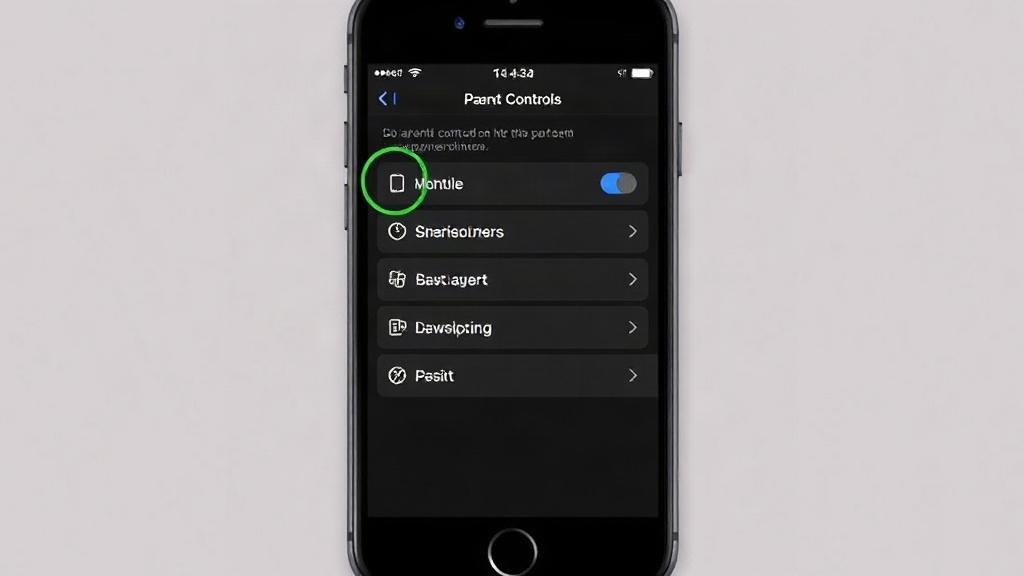
iPhone давно перестал быть просто телефоном. Это и камера, и учебный инструмент, и доступ к играм, и окно в интернет, где рядом с полезными вещами легко наткнуться на совсем не детский контент. Поэтому родительский контроль на iPhone нужен не «на всякий случай», а как нормальная часть настройки устройства, если телефон в руках ребенка. Хорошая новость в том, что Apple давно встроила в систему все нужное, и многое можно включить без сторонних приложений.
Я не раз видел одну и ту же картину: родители дают ребенку смартфон, а через месяц внезапно обнаруживают внезапные покупки, бесконечные уведомления, новые игры, которые никто не устанавливал, и ночной скроллинг до двух часов. Все это решается, если один раз спокойно настроить ограничения под возраст и привычки ребенка. И делать это удобнее сразу, пока телефон еще не превратился в маленький центр хаоса.
С чего начать: что именно умеет iPhone
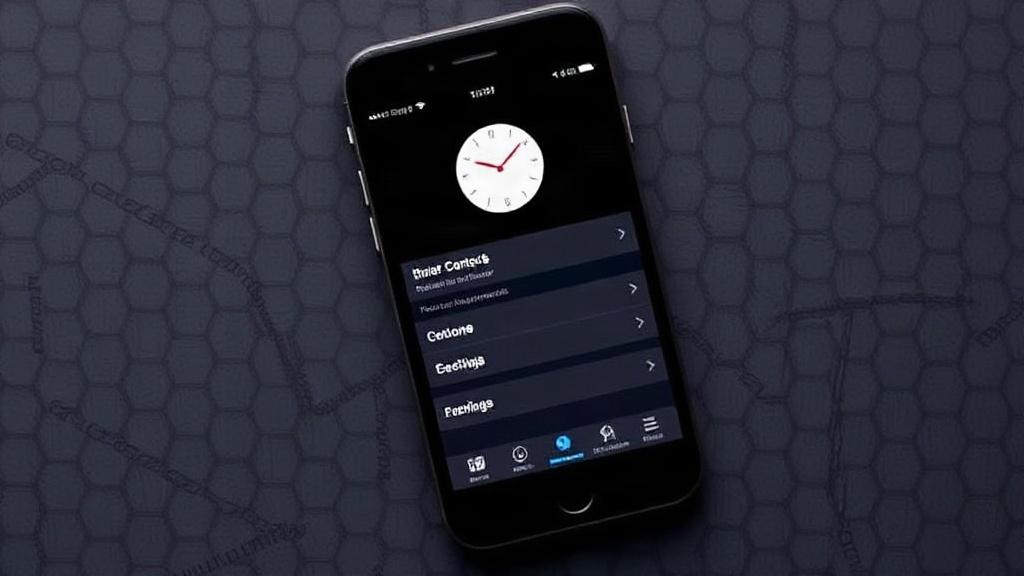
В iPhone родительский контроль строится вокруг функции «Экранное время». Она позволяет ограничивать приложения, устанавливать время без телефона, фильтровать веб-контент, запрещать покупки и менять доступ к личным данным. По сути, это не одна настройка, а набор инструментов, которые можно собрать под свою семью.
Главный плюс в том, что не нужно ставить сомнительные приложения с дополнительными подписками. Все уже есть в системе, а управление идет через сам iPhone ребенка или через ваш собственный iPhone, если вы подключаете «Семейный доступ». Для большинства семей это самый удобный вариант: меньше путаницы, больше контроля и понятная логика.
Подготовка перед настройкой
Перед тем как включать ограничения, стоит понять, чего вы хотите добиться. Одно дело ограничить игры вечером, другое — закрыть доступ к покупке приложений и убрать взрослый контент из браузера. Чем яснее цель, тем проще выбрать нужные настройки и не перегрузить ребенка лишними запретами.
Полезно сразу проверить, какая версия iOS установлена на устройстве. Большая часть функций «Экранного времени» доступна давно, но интерфейс может немного отличаться. Еще один важный момент: если iPhone уже используется ребенком, лучше договориться заранее, какие правила будут включены, чтобы это не выглядело как внезапное наказание без объяснения причин.
Если телефон уже у ребенка
Когда iPhone находится у ребенка, не обязательно отбирать его на час и настраивать молча. Лучше сначала объяснить, какие именно ограничения появятся и зачем они нужны. Обычно этого достаточно, чтобы избежать лишнего сопротивления. Дети отлично чувствуют, когда правила выглядят разумно, а не как попытка просто все запретить.
Еще один практичный момент: если у ребенка уже есть важные переписки, фото или данные из школы, перед серьезными изменениями не помешает сделать резервную копию. Это обычная осторожность, а не лишняя перестраховка. Особенно если вы собираетесь настраивать устройство с нуля или выходить из старой учетной записи.
Как включить «Экранное время» на iPhone
Откройте Настройки, затем перейдите в раздел Экранное время. Если функция еще не активна, нажмите на нее и выберите вариант для ребенка. После этого iPhone предложит настроить режимы ограничений, и с этого момента можно постепенно собрать нужную схему.
Если вы настраиваете телефон ребенка через семейную группу, управление будет удобнее. Тогда родитель может менять параметры со своего устройства, не забирая iPhone у ребенка каждый раз. Это особенно полезно, если нужно быстро продлить доступ к учебному приложению или, наоборот, закрыть экран раньше, чем обычно.
При первом запуске система предложит задать код-пароль «Экранного времени». Его нужно запомнить и не сообщать ребенку. Именно этот код защищает настройки от случайного или намеренного сброса.
Зачем нужен код-пароль
Без кода-пароля любой школьник довольно быстро найдет способ снять ограничения. У детей с техникой обычно все в порядке, а любопытство работает лучше любого учебника. Поэтому код должен быть отдельным, не совпадать с паролем разблокировки и быть известен только взрослому.
Если пароль забыть, потом придется восстанавливать доступ через Apple ID и подтверждение личности. Это не катастрофа, но лишняя морока. Гораздо проще сразу выбрать удобную комбинацию и хранить ее так, чтобы не потерять.
Настройка времени без телефона
Один из самых полезных инструментов — «В покое» или, если называть проще, время, когда телефон недоступен для обычных развлечений. Можно задать период, например с 21:00 до 07:00, и в это время останутся доступны только разрешенные приложения и звонки от нужных контактов. Для детей это часто помогает лучше, чем бесконечные разговоры про поздний отход ко сну.
В настройках можно задать расписание по дням. Это удобно, если в будни режим жестче, а в выходные правила чуть мягче. Я бы советовал не перегибать палку: ребенок быстрее принимает понятные и стабильные рамки, чем хаотичные запреты, которые меняются каждый вечер.
Как выбрать разумный режим
Если ребенок маленький, логично поставить более раннее время отключения. Для подростка лучше ориентироваться на нагрузку в школе, секции и домашние задания. Нет смысла ставить одинаковые рамки всем подряд, потому что у каждого свой ритм дня.
Еще один полезный шаг — включить блокировку в конце лимита. Тогда телефон не будет «напоминать о себе» каждые несколько минут и провоцировать торг в стиле «ну еще пять минут». Когда правило работает автоматически, споров обычно меньше.
Ограничение приложений и игр
Если ребенок много времени проводит в играх, можно не запрещать все подряд, а ограничить отдельные категории или конкретные приложения. В разделе «Лимиты приложений» легко задать суточное время для социальных сетей, игр или других развлечений. Это гораздо мягче, чем полный запрет, и часто действует лучше.
Например, можно оставить мессенджеры на более длинный лимит, а игры сократить. Такой подход помогает не отрезать полезное общение, но убрать то, что съедает вечер целиком. На практике это один из самых рабочих вариантов для школьников.
Какие лимиты ставят чаще всего
| Категория | Что ограничивают | Когда это особенно полезно |
|---|---|---|
| Игры | Время в игровых приложениях | Если ребенок застревает в играх после школы |
| Соцсети | Ленты, короткие видео, переписки | Если телефон мешает сну и учебе |
| Общие развлечения | Любые приложения неучебного характера | Если нужно сократить экранное время в целом |
При настройке лимитов не стоит ставить слишком жесткие рамки с первого дня. Часто полезнее начать с умеренного ограничения и посмотреть, как ребенок на него реагирует. Если правило не работает, его проще скорректировать, чем потом отбиваться от бесконечных просьб все отменить.
Как убрать взрослый контент из Safari и других браузеров
Следующий важный блок связан с интернетом. В iPhone можно ограничить доступ к сайтам с неподходящим содержанием, а также вручную добавить конкретные адреса в список запрещенных или разрешенных. Для ребенка это особенно полезно, потому что поисковик не всегда умеет отличать полезную ссылку от сомнительной.
Откройте Экранное время, затем раздел Ограничения контента и конфиденциальности. Там можно выбрать ограничения веб-контента и задать более безопасный режим. Apple предлагает несколько вариантов, включая автоматическую фильтрацию сайтов для взрослых.
Что важно проверить вручную
Автоматические фильтры не всегда идеальны. Поэтому имеет смысл проверить, не осталось ли у ребенка браузеров или приложений, через которые можно обойти ограничения. Иногда достаточно одного стороннего браузера, чтобы весь контроль потерял смысл. Тут лучше внимательно пройтись по списку приложений и убрать лишнее заранее.
Если ребенок пользуется интернетом для учебы, можно добавить нужные сайты в список разрешенных. Это удобно, когда школьные платформы работают не идеально и фильтр случайно блокирует что-то полезное. В таком случае лучше сразу настроить исключения, чем потом каждый вечер разбираться, почему не открывается электронный дневник.
Запрет на покупки и установки
Самая неприятная для родителей история обычно связана не с игрой как таковой, а с покупками внутри приложений. Ребенок нажал не туда, подтвердил лицо или отпечаток пальца, и деньги уже списались. Чтобы этого избежать, нужно отдельно ограничить покупки в App Store и любые установки новых приложений.
В разделе «Ограничения контента и конфиденциальности» можно закрыть установку и удаление приложений, а также покупки внутри программ. Это один из тех пунктов, который стоит включить почти всегда, если устройство в руках ребенка. Особенно если карта уже привязана к Apple ID.
Что лучше отключить сразу
- Покупки в приложениях.
- Установку новых приложений без разрешения.
- Удаление приложений, если нужно сохранить учебные программы.
- Изменение пароля и учетной записи без кода родителя.
С этими пунктами телефон становится куда спокойнее в обращении. Ребенок не сможет случайно накачать десяток игр или потратить деньги на виртуальные бонусы. А родителю не придется потом искать, куда исчезла сумма с карты.
Как настроить возрастные ограничения
У Apple есть встроенные возрастные фильтры для контента, фильмов, музыки, книг и приложений. Это полезно, если ребенок уже сам пользуется App Store и ищет что-то по интересу. Можно оставить только тот контент, который подходит по возрасту, и не переживать, что в рекомендациях всплывет что-то неподходящее.
Ограничения зависят от страны и настроек региона, поэтому интерфейс может немного отличаться. Но логика везде одинаковая: вы выбираете допустимый возрастной уровень, а система отсекает лишнее. Для младших школьников это особенно удобно, потому что не приходится вручную проверять каждое приложение.
На что обратить внимание
Возрастной фильтр работает не идеально, если ребенок уже знает, как искать обходные пути. Поэтому его лучше сочетать с ограничением установки приложений. В паре эти две настройки дают куда более надежный результат, чем по отдельности.
Еще полезно проверять не только игры, но и видео, подкасты, книги и музыку. Иногда родители думают только о YouTube и TikTok, а потом обнаруживают, что проблема пришла совсем из другой стороны. Лучше пройтись по всем разделам один раз и закрыть все, что не подходит по возрасту.
Контроль конфиденциальности и доступа к данным
В iPhone можно не только фильтровать контент, но и ограничивать доступ приложений к геолокации, микрофону, камере, контактам и фотографиям. Это важно не меньше, чем блокировка игр. Детское устройство не должно раздавать данные направо и налево только потому, что очередная игра попросила доступ ко всему сразу.
В разделе ограничений можно запретить изменения в настройках конфиденциальности. Тогда ребенок не сможет сам включить доступ там, где вы его уже закрыли. Это полезно, если он любит экспериментировать и «случайно» нажимать на все подряд.
Какие разрешения стоит проверить
| Разрешение | Что дает | Когда лучше ограничить |
|---|---|---|
| Геолокация | Показывает, где находится устройство | Если не всем приложениям нужен доступ к местоположению |
| Микрофон | Запись звука | Когда приложение не связано с звонками или видео |
| Фото | Доступ к медиатеке | Если программе не нужны личные снимки |
| Контакты | Доступ к адресной книге | Если приложение не связано с общением |
С этими настройками не стоит уходить в крайность. Если ребенку нужен школьный навигатор, карта или семейный мессенджер, доступ к нужным данным лучше оставить. Родительский контроль работает не тогда, когда телефон становится бесполезным, а когда он остается удобным, но безопасным.
Связь и контакты: кого ребенок может видеть и кому звонить
Для младших детей особенно важно ограничить круг общения в телефоне. Можно настроить, с кем разрешены звонки и сообщения, если используется семейная группа и общий список контактов. Это помогает не только оградить от лишних людей, но и упростить саму структуру общения.
Иногда родители думают, что достаточно просто запретить незнакомые номера, но в реальности ребенок может контактировать и через мессенджеры, и через игровые чаты. Поэтому имеет смысл проверить все каналы связи, а не только обычные звонки. Если устройство используется как основной способ общения, лучше не оставлять пустых лазеек.
Что удобно сделать заранее
Составьте короткий список людей, с которыми ребенок действительно должен быть на связи. Это могут быть родители, бабушка, классный руководитель, тренер или несколько близких друзей семьи. Чем меньше лишнего, тем проще контроль.
Если в семье несколько детей, не копируйте настройки бездумно. У младшего и старшего обычно разные сценарии использования телефона, и им нужны разные ограничения. Одинаковая схема для семилетнего ребенка и подростка чаще мешает, чем помогает.
Как следить за экранным временем без постоянных проверок
Одна из самых полезных функций iPhone для родителей — отчеты. В них видно, сколько времени ребенок проводит в приложениях, какие программы открывает чаще всего и в какое время активность растет. Это не слежка ради любопытства, а нормальный инструмент, чтобы понимать, что происходит на самом деле.
Если смотреть отчеты хотя бы раз в несколько дней, сразу видно, какие приложения стоит ограничить сильнее. Например, может оказаться, что главный вор времени вовсе не игра, а короткие видео или мессенджер, где ребенок зависает ночью. Без таких данных легко ошибиться и запрещать не то.
На что обращать внимание в отчетах
- Общее время за экраном в будни и выходные.
- Приложения, которые съедают больше всего времени.
- Часы пиковой активности вечером.
- Попытки обойти ограничения.
Отчеты полезны еще и тем, что они снимают лишние споры. Когда есть конкретные цифры, разговор становится спокойнее. Не «ты слишком много сидишь в телефоне», а «вчера игры заняли три часа, давай посмотрим, как сократить это до часа с половиной».
Как использовать семейный доступ
Если у вас дома несколько устройств Apple, семейный доступ сильно упрощает жизнь. Через него можно управлять покупками, подписками, геопозицией и настройками экранного времени ребенка со своего iPhone. Это удобнее, чем каждый раз просить телефон и искать нужный раздел вручную.
Настройка семьи занимает немного времени, зато потом все работает намного чище. Ребенок остается в своей учетной записи, а родитель получает управление без путаницы с паролями. Для меня это один из немногих случаев, когда технология действительно экономит нервы, а не создает дополнительные хлопоты.
Когда семейный доступ особенно полезен
Если у вас школьник, который уже сам устанавливает приложения, семейный доступ почти незаменим. То же самое касается ситуации, когда у ребенка есть собственный iPhone, но вы хотите сохранить контроль над покупками и временем использования. Здесь важна не жесткость, а удобство: настройки меняются быстро, а не через долгую возню в чужом телефоне.
Кроме того, через семью проще отслеживать, где находится устройство, если вы используете «Локатор». Это не вопрос тотального контроля, а обычная бытовая безопасность. Особенно когда ребенок идет после школы домой сам или задерживается на кружке.
Что делать, если ребенок пытается обойти ограничения
Такое происходит почти всегда, и в этом нет ничего удивительного. Дети быстро замечают, где можно нажать лишний раз, попробовать другой браузер или попросить чужой телефон. Поэтому сама система ограничений должна быть не только строгой, но и продуманной.
Первое правило простое: не держать все пароли в легком доступе. Второе — не создавать слишком много исключений, иначе ребенок быстро запоминает, где рамки слабее. Третье — обсуждать правила спокойно, без лишнего драматизма.
Что помогает на практике
Если ограничения начинают регулярно обходить, стоит пересмотреть саму схему. Возможно, слишком длинные лимиты не работают, а короткие, наоборот, вызывают только борьбу. Иногда лучше немного ослабить один пункт и усилить другой, чем пытаться перекрыть все сразу.
Полезно и собственное поведение взрослых. Если родители сами сидят в телефоне за ужином и требуют от ребенка обратного, правило быстро теряет вес. В семьях это заметно сразу: дети очень точно чувствуют, где норма, а где просто красивые слова.
Практичный вариант настроек для разного возраста
Универсальной схемы не существует, но есть рабочая логика. Для младших школьников обычно важнее жестче закрыть покупки, интернет и поздний доступ к экрану. Для подростков лучше делать упор на разумные лимиты, выбор контента и контроль приложений, которые отнимают слишком много времени.
Если нужен ориентир, можно смотреть не на возраст в паспорте, а на привычки. Один ребенок в 10 лет уже спокойно пользуется телефоном по делу, а другой в 14 все еще теряется в играх до ночи. Поэтому настройка должна опираться не на красивую схему, а на реальную ситуацию дома.
| Возраст | Что обычно ограничивают | Что оставляют |
|---|---|---|
| До 8 лет | Покупки, интернет, ночной доступ, лишние приложения | Учебные программы, звонки близким, проверенные игры |
| 9–12 лет | Соцсети, длинные игровые сессии, взрослый контент | Школьные сервисы, мессенджеры, ограниченные игры |
| 13+ лет | Покупки, поздний экран, сомнительный контент | Больше самостоятельности, но с понятными рамками |
Когда стоит пересматривать настройки
Родительский контроль не должен быть раз и навсегда застывшей схемой. Ребенок растет, меняется школа, расписание, интересы, круг общения. Поэтому настройки лучше пересматривать хотя бы раз в несколько месяцев или после заметных изменений в жизни семьи.
Если подросток начал сам добираться до школы, появились новые кружки или выросла учебная нагрузка, некоторые ограничения уже могут не подходить. В таких случаях разумнее подстроить систему, чем держать ее по старому шаблону. Телефон должен помогать жить, а не путать всех участников процесса.
Что в итоге дает правильно настроенный iPhone
Грамотно включенный родительский контроль не делает из телефона запрещенный предмет. Он просто убирает самые рискованные и бесполезные вещи: ночные залипания, случайные покупки, взрослый контент и бесконечный хаос из уведомлений. В результате ребенок пользуется устройством спокойнее, а родители меньше переживают из-за того, что происходит за экраном.
Самое ценное тут даже не контроль как таковой, а предсказуемость. Ребенок заранее знает, когда телефон будет доступен, какие приложения можно ставить и что будет заблокировано. А взрослым не приходится каждый день заново объяснять одни и те же правила. Если один раз спокойно пройти весь путь настройки, iPhone действительно становится полезным инструментом, а не источником лишних конфликтов.