
Уведомления на iPhone умеют быть полезными, но в неудачной настройке быстро превращаются в нескончаемый поток отвлекающих сигналов. Один мессенджер мигает на экране, другой вибрирует в кармане, третье приложение напоминает о себе в самый неподходящий момент. Хорошая новость в том, что все это можно довольно точно подогнать под себя, если понимать, где искать нужные параметры и за что отвечает каждый переключатель.
В iPhone система уведомлений устроена гибко. Можно оставить только самые важные сигналы, убрать лишнее, изменить способ показа на экране блокировки и даже настроить отдельное поведение для разных приложений. Разобраться в этом один раз полезнее, чем потом каждый день бороться с раздражающими всплывающими окнами.
С чего начинается управление уведомлениями
Основной путь всегда один: откройте Настройки, затем перейдите в раздел Уведомления. Здесь собраны параметры, которые отвечают за поведение всех приложений сразу и за каждое приложение по отдельности. Именно этот экран стоит считать отправной точкой, если хочется привести телефон в порядок.
На первый взгляд меню может показаться длинным и немного перегруженным, но логика у него простая. Сначала задаются общие правила, потом настраиваются исключения для конкретных программ. Такой подход удобен: не нужно вручную каждый раз менять всё заново, достаточно один раз определить, что вам важно, а что нет.
Главные параметры, которые стоит проверить сразу
В верхней части списка обычно видны настройки, связанные с показом уведомлений на экране блокировки, в Центре уведомлений и в виде баннеров. Эти три способа отображения стоит понимать отдельно, потому что они работают по-разному и не всегда нужны все сразу.
Если уведомление показывается на экране блокировки, оно видно еще до разблокировки телефона. Центр уведомлений хранит накопившиеся сообщения, а баннеры всплывают вверху экрана, когда вы уже пользуетесь устройством. Нередко достаточно оставить только один или два варианта, чтобы телефон не мешал больше, чем помогает.
| Где показывается уведомление | Что это значит | Когда полезно |
|---|---|---|
| Экран блокировки | Сообщение видно до разблокировки iPhone | Для важных сервисов, звонков, банковских приложений |
| Центр уведомлений | Собранные уведомления хранятся в отдельном списке | Когда нужно вернуться к сообщению позже |
| Баннеры | Уведомление появляется поверх текущего экрана | Если важно заметить сигнал сразу |
Как настроить уведомления для отдельного приложения
Самая полезная часть системы спрятана именно здесь. Открыв список приложений в разделе уведомлений, можно задать для каждого из них свои правила. Это особенно удобно, если одни программы должны напоминать о себе часто, а другие только в редких случаях.
Например, для мессенджера можно оставить звук и баннеры, а для магазина или игры ограничиться только значком на иконке. В результате телефон перестает быть источником постоянного шума, но вы все равно не пропускаете важные сообщения.
Какие настройки доступны для приложения
У каждого приложения iPhone обычно предлагает похожий набор параметров, но их сочетание зависит от самой программы. Чаще всего можно включить или выключить уведомления, выбрать способ отображения, звук, значки на значке приложения и предварительный просмотр сообщения.
Есть и более тонкая настройка, связанная с группировкой уведомлений. Когда сообщений много, iPhone может объединять их по темам или показывать списком. Это особенно заметно в почте, соцсетях и чатах, где поток информации идет непрерывно.
- Разрешить уведомления — главный переключатель для приложения.
- Звуки — включает или отключает аудиосигнал.
- Значки — красные числа на иконке приложения.
- Показывать на экране блокировки — уведомления видны без разблокировки.
- Баннеры — всплывающие сообщения сверху экрана.
- Предпросмотр — показывает часть текста или скрывает его.
Полезный подход к выбору приложений
Я обычно делю все приложения на три группы. Первая группа — важные: банк, календарь, доставка, рабочая почта. Вторая — полезные, но не срочные: новости, маркетплейсы, сервисы с акциями. Третья — развлекательные, где уведомления почти всегда можно отключить без потерь.
Такой способ быстро убирает хаос. Вместо того чтобы мучительно думать над каждым приложением по отдельности, вы смотрите на них как на инструмент. Если уведомление помогает вам действовать вовремя, оно остается. Если оно просто забирает внимание, его можно убрать.
Звуки, вибрация и тихий режим
Не все уведомления раздражают одинаково. Иногда дело не в самом сообщении, а в том, как оно подается. Один короткий звук еще можно пережить, но постоянные сигналы в течение дня быстро утомляют, особенно если телефон лежит рядом на столе.
В iPhone можно отдельно контролировать звук уведомлений. Для некоторых приложений его лучше оставить, для других полностью отключить. Это помогает сохранить внимание и не дергаться из-за каждого нового лайка, письма или рекламного оповещения.
Когда звук действительно нужен
Звук оправдан там, где задержка может создать неудобство. Это, например, сообщения от близких, рабочие чаты в часы дежурства, банковские оповещения о платежах или напоминания в календаре. Во всех остальных случаях часто хватает визуального сигнала.
Если вы часто на совещаниях, в поездках или в местах, где телефон должен вести себя сдержанно, удобнее опираться на баннеры и значки. А звук оставить только для пары приложений, которые нельзя пропускать.
Что дает режим «Не беспокоить» и режимы фокуса
На iPhone есть режимы фокусирования, которые помогают не просто уменьшить число уведомлений, а задать, кто и что может вас отвлекать в определенное время. Это удобнее, чем полностью отключать все подряд. Можно создать режим для работы, сна, личного времени или поездки.
Внутри режима можно разрешить только нужные контакты и приложения. Например, днем оставить рабочие сообщения и календарь, а вечером убрать все лишнее. Такой подход особенно выручает, если телефон нужен не как источник постоянных сигналов, а как спокойный инструмент.
Группировка уведомлений и порядок на экране
Когда сообщений много, важна не только их частота, но и то, как они собраны. Группировка помогает не утонуть в длинной ленте одинаковых карточек. Вместо десятков отдельных строк можно увидеть аккуратный блок, где все лежит на своем месте.
iPhone предлагает несколько вариантов группировки. Для приложений с активной перепиской это особенно полезно: вы видите, что что-то пришло, но не получаете ощущение, будто телефон завален однотипными сообщениями.
Какие варианты группировки бывают
Обычно доступны автоматическая группировка, по приложению и отключение группировки. Автоматический режим iPhone подбирает сам, если считает это уместным. Группировка по приложению собирает все уведомления одной программы в один блок. Без группировки каждое сообщение показывается отдельно.
На практике самый удобный вариант зависит от источника уведомлений. Для чата можно оставить группировку по приложению, а для задач и напоминаний иногда лучше видеть каждое сообщение отдельно, чтобы ничего не смешивалось.
Экран блокировки без хаоса
Если телефон часто лежит рядом на столе, именно экран блокировки первым начинает раздражать. На нем легко набирается целая стопка уведомлений, и важные сообщения теряются в общем потоке. Здесь помогает не только группировка, но и привычка ограничивать круг приложений, которым разрешен показ на заблокированном экране.
Я однажды оставил включенными уведомления почти у всех приложений, а потом заметил, что с первого взгляда уже не могу понять, где действительно срочное сообщение, а где очередная скидка из магазина. После отключения лишнего экран стал заметно спокойнее, а нужные сигналы, наоборот, стали виднее.
Предпросмотр сообщений и конфиденциальность
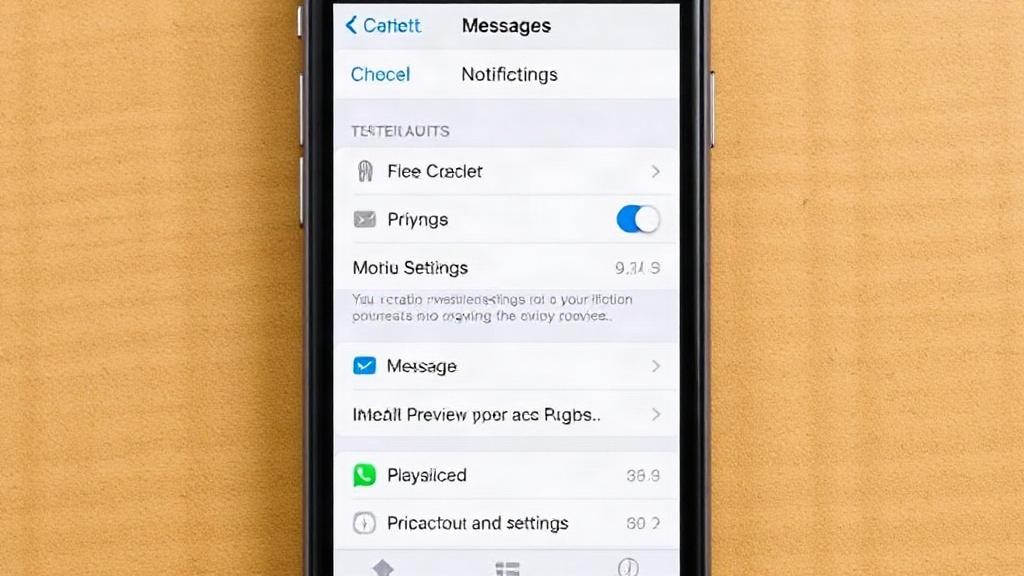
Предпросмотр уведомлений решает спорный вопрос: показывать ли текст сообщения полностью или прятать его до разблокировки. Здесь нет универсального варианта. Кому-то удобнее сразу видеть содержание, а кому-то важно, чтобы телефон не раскрывал личную переписку рядом с посторонними людьми.
В настройках можно выбрать, показывать ли предпросмотр всегда, только при разблокированном устройстве или не показывать его вовсе. Это особенно актуально для мессенджеров, почты и банковских приложений. Если телефон часто оказывается на виду, скрытый текст заметно спокойнее.
Как выбрать подходящий вариант
Если вы часто работаете в одиночку или держите телефон при себе, полный предпросмотр удобен. Но если iPhone лежит на столе в офисе, его берут дети или коллеги могут видеть экран, лучше ограничить показываемую информацию. В таком случае уведомление сохранит функцию сигнала, но не раскроет содержимое.
Этот параметр особенно важен для тех, кто получает деловую переписку, коды подтверждения и финансовые уведомления. Иногда достаточно одного взгляда на экран, чтобы чужой человек увидел слишком многое.
Важные нюансы для разных приложений
Не все программы ведут себя одинаково. У почты один ритм, у мессенджеров другой, у карт и служб доставки третий. Именно поэтому настройка уведомлений на iPhone работает лучше, когда вы смотрите не на телефон в целом, а на конкретные сценарии использования.
Для каждого типа приложений обычно есть свой разумный баланс. Почте можно оставить только самые важные ящики, мессенджерам дать звук и баннеры, а новостям и рекламным сервисам урезать права почти до минимума.
Почта
Почтовые уведомления легко перегружают день, если приходят с каждого письма подряд. Для рабочей почты полезно оставить только важные ящики или фильтровать по отправителю. В личной почте часто хватает значка и редких сигналов, чтобы не пропустить что-то нужное.
Если писем много, стоит не только настроить уведомления, но и проверить, какие папки вообще отправляют их на телефон. Это избавляет от постоянного фона из рассылок и автоматических сообщений.
Мессенджеры
С мессенджерами все зависит от того, как именно вы ими пользуетесь. Для семейного чата или рабочих групп можно оставить баннеры и звук, а для многолюдных каналов и общих сообществ лучше сделать уведомления тише. Иначе телефон начинает реагировать на каждый новый реплик, даже если она вам не нужна.
Хорошая практика здесь простая: важные чаты должны выделяться, все остальное не обязано прерывать день. Это особенно заметно, если в мессенджере несколько десятков активных бесед.
Календарь и напоминания
У календаря и напоминаний другая логика. Здесь уведомления нужны не для любопытства, а для действия. Пропущенная встреча или забытая задача часто обходятся дороже, чем лишний сигнал на экране.
Поэтому для таких приложений обычно оставляют звук, баннер и показ на экране блокировки. Если задачи действительно важны, лучше не усложнять и не прятать их слишком глубоко.
Уведомления на Apple Watch, Mac и других устройствах
Если у вас есть другие устройства Apple, уведомления могут приходить и туда. Это удобно, но иногда возникает путаница: сообщение уже видно на часах или на компьютере, а iPhone все равно продолжает его показывать. В таких случаях стоит понимать, как распределяются оповещения между устройствами.
Обычно система старается показывать уведомление там, где вы активнее используете устройство. Если вы носите Apple Watch, телефон может не подавать сигнал так часто. На Mac уведомления тоже помогают не отвлекаться от работы, но их поведение зависит от состояния устройств и настроек учетной записи.
Что стоит проверить
Если уведомления приходят слишком навязчиво сразу на несколько устройств, посмотрите, нет ли дублирования в самих приложениях или слишком широкого списка разрешений. Иногда проблема не в iPhone как таковом, а в том, что одно и то же сообщение пытается пробиться через все доступные экраны одновременно.
Когда система настроена аккуратно, устройства Apple хорошо дополняют друг друга. Часть уведомлений можно видеть на часах, часть на телефоне, а самые неважные вообще убрать с глаз.
Как быстро привести все в порядок, если уведомлений слишком много
Если телефон уже давно живет своей жизнью и вы не помните, что включали и зачем, лучше действовать поэтапно. Не стоит пытаться исправить все за один вечер. Гораздо практичнее пройтись по списку приложений и сразу отключить те, которые явно не заслуживают внимания.
После этого уже можно тонко докрутить оставшиеся программы. Такой подход экономит время и дает предсказуемый результат. Через несколько минут экран становится чище, а телефон начинает вести себя заметно спокойнее.
- Откройте раздел уведомлений в настройках.
- Пройдитесь по списку приложений сверху вниз.
- Отключите все, что не должно беспокоить.
- Для важных программ оставьте только нужные способы показа.
- Проверьте звук, значки и предпросмотр.
- Настройте режимы фокуса для работы и отдыха.
После такой ревизии полезно еще пару дней понаблюдать за поведением телефона. Иногда оказывается, что одно приложение все-таки нужно вернуть в уведомления, а другое, наоборот, лучше спрятать еще сильнее. В этом и удобство iPhone: настройки можно подогнать очень точно.
Что делать, если уведомления не приходят
Бывает и обратная ситуация. Пользователь все настроил, а нужные сигналы не появляются. В такой момент важно не винить сразу телефон, потому что причина часто оказывается в одном из нескольких базовых мест.
Сначала стоит проверить, включены ли уведомления у самого приложения. Затем посмотреть, не активирован ли режим фокуса, который скрывает сигналы. Наконец, полезно убедиться, что у приложения есть право отправлять уведомления вообще, а не только в отдельных режимах.
Частые причины
Иногда уведомления блокирует режим «Не беспокоить» или другой активный фокус. В других случаях приложение обновилось, и его собственные настройки сбились. Еще одна распространенная причина — отключенный звук, баннеры или предпросмотр, из-за чего кажется, что уведомления пропали совсем, хотя они просто стали менее заметны.
Если ничего не помогает, можно удалить и заново установить приложение, но это уже крайний шаг. Обычно проблема решается гораздо проще: стоит лишь внимательно проверить системные параметры и настройки внутри самой программы.
Практичный набор настроек для повседневной жизни
Удобнее всего не пытаться сделать телефон идеально тихим или, наоборот, полностью информативным. Практика показывает, что лучше оставить только то, что действительно работает в вашем ритме. Для кого-то это один рабочий мессенджер и календарь, для кого-то еще и доставка, почта, банк, семейный чат.
Мне кажется разумным держать уведомления не по принципу «включить все важное», а по принципу «не пропустить то, что может повлиять на день». В этом разница между полезной системой и вечным фоном из сигналов. Когда список приложений немного сокращен, телефон перестает отвлекать без причины.
Пример сбалансированной схемы
Для рабочих приложений можно оставить баннеры, звук и значок. Для мессенджеров отключить предпросмотр на заблокированном экране, если важна конфиденциальность. Для новостных и развлекательных сервисов убрать звук совсем, оставив только значок или вовсе отключив уведомления.
Для календаря и напоминаний лучше не экономить на видимости. Эти сигналы должны быть заметны сразу. Если они теряются, смысл всей системы резко падает.
Итоговая настройка под себя
Настройка уведомлений на iPhone не требует сложных трюков, но любит внимательность. Если подойти к ней спокойно и без спешки, телефон начинает вести себя намного аккуратнее. Важные сигналы остаются на месте, лишние уходят из поля зрения, а экран перестает быть витриной из случайных всплывающих сообщений.
Самое ценное здесь не в количестве переключателей, а в результате. Телефон должен помогать, а не дергать каждые несколько минут. Когда уведомления настроены под ваш распорядок, iPhone становится заметно удобнее, и это ощущается уже в первый день.