

Случайно стереть снимок с iPhone проще простого. Достаточно провести не туда в «Фото», быстро очистить альбом или освободить память в спешке. И вот уже нужного кадра нет, а вместе с ним пропадает и спокойствие. Хорошая новость в том, что в большинстве случаев фотографию еще можно вернуть, если действовать без паники и знать, где искать.
На iPhone удаленные снимки не исчезают мгновенно. У Apple есть несколько уровней сохранения данных, и именно они часто спасают ситуацию. Иногда фото лежит в папке «Недавно удаленные», иногда остается в резервной копии iCloud или на компьютере, а иногда помогает восстановление из переписки, облачного сервиса или резервного архива. Ниже разберем все варианты по порядку, без лишних сложностей.
Сначала проверьте папку «Недавно удаленные»
Это первое место, куда стоит заглянуть. Когда фотография удаляется из приложения «Фото», она не исчезает сразу навсегда, а попадает в специальный альбом. Там снимки хранятся 30 дней, после чего система убирает их окончательно.
Откройте приложение «Фото», перейдите в раздел «Альбомы» и найдите папку «Недавно удаленные». Для доступа к ней может понадобиться Face ID, Touch ID или код-пароль. После этого выберите нужные фото и нажмите кнопку восстановления.
Если снимок был удален совсем недавно, этот способ обычно самый быстрый и удобный. У меня один раз таким образом вернулась фотография с поездки, которую я стер в спешке вместе с десятком дублей. Поиск занял меньше минуты, а нервов сохранил куда больше.
Что важно помнить про этот альбом
В папке показывается не только сам снимок, но и оставшийся срок хранения. Это полезно, если вы не уверены, сколько времени прошло после удаления. Чем раньше открыть альбом, тем выше шанс, что нужный кадр еще там.
Если фото нет и в этом разделе, не стоит сразу делать вывод, что все потеряно. На iPhone есть и другие пути восстановления, особенно если у вас включена синхронизация с iCloud или создавались резервные копии.
Проверьте синхронизацию с iCloud
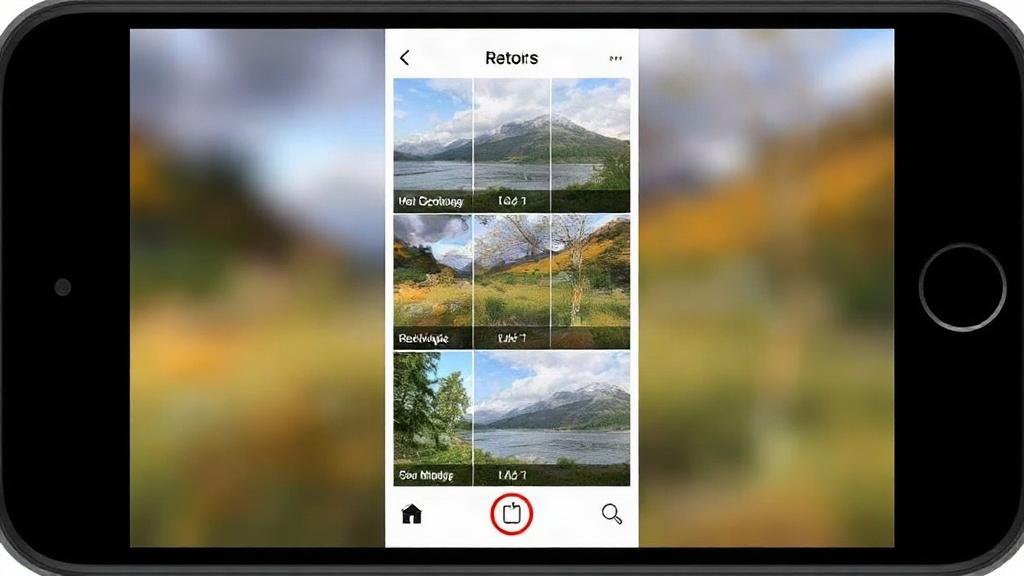
Если на iPhone включена «Фото iCloud», снимки хранятся не только на устройстве, но и в облаке Apple. Это полезно в двух случаях. Во-первых, фото могут быть доступны на другом устройстве, где вы вошли в тот же Apple ID. Во-вторых, некоторые изображения можно найти через веб-версию iCloud.
Зайдите на сайт iCloud.com, авторизуйтесь под своим Apple ID и откройте раздел «Фото». Если синхронизация работала корректно, снимок может быть там даже после удаления на телефоне. Но есть важная оговорка: если фото удалили уже после полной синхронизации и оно исчезло с iCloud, этот путь не поможет.
Здесь многое зависит от того, как именно вы пользовались устройством. Если на iPhone фото удалили, а другое устройство еще не успело синхронизировать изменения, иногда нужный кадр остается на iPad или Mac. Такой сценарий встречается не всегда, но проверка занимает несколько минут и точно стоит усилий.
Как понять, включены ли фото iCloud
Откройте «Настройки», нажмите на свое имя, затем перейдите в iCloud и выберите «Фото». Там видно, включена ли синхронизация. Если переключатель активен, значит изображения должны быть связаны с облаком Apple.
Если функция была отключена, шанс найти снимок в iCloud ниже. В этом случае стоит переходить к резервным копиям или искать фото в других приложениях, где они могли автоматически сохраниться.
Восстановление из резервной копии iPhone
Резервная копия часто становится последним надежным вариантом, если снимок исчез окончательно. Она хранит состояние устройства на момент создания архива, включая фото, если они были на телефоне тогда. Но у этого способа есть особенность: придется откатить iPhone к состоянию резервной копии.
Это значит, что данные, появившиеся после даты создания копии, могут быть потеряны. Поэтому перед восстановлением стоит оценить, что важнее: вернуть удаленное фото или сохранить все свежие файлы, сообщения и настройки. Иногда проще сначала сохранить нынешнее состояние телефона, а потом уже пробовать откат.
Если резервная копия есть в iCloud, процесс проходит через сброс устройства и последующее восстановление при первичной настройке. Если копия хранится на компьютере, нужно подключить iPhone к Mac или ПК и выбрать нужный архив в Finder или iTunes, в зависимости от версии системы.
Когда этот способ действительно полезен
Он особенно выручает, если вы точно помните, что фото существовало на устройстве до даты последней копии. Например, снимок был сделан неделю назад, а удален вчера, при этом резервное копирование происходило позавчера. В такой ситуации шансы хорошие.
Но если резервная копия создавалась уже после удаления, нужного изображения в ней не будет. Тогда лучше не тратить время на лишние действия и искать другие источники, где фото могло сохраниться.
Ищите снимок в мессенджерах и социальных сетях
Многие фотографии живут не только в галерее. Мы пересылаем их в Telegram, WhatsApp, iMessage, ВКонтакте, Instagram и других сервисах, а потом забываем об этом. Если изображение было отправлено кому-то, шанс найти его в переписке довольно высокий.
Откройте нужный чат и пролистайте сообщения. В iMessage, например, можно перейти в сведения о беседе и посмотреть прикрепленные фото. В Telegram и WhatsApp медиафайлы тоже обычно сохраняются в истории чата, если собеседник не удалил их у себя и если сообщение не исчезло по таймеру.
Этот способ часто оказывается неожиданно полезным. Однажды я искал снимок важного документа, который удалил с телефона после отправки в семейный чат. Файл нашелся именно там, и это сэкономило мне массу времени. Иногда телефон уже все убрал, а переписка еще помнит.
Где еще может остаться копия фото
Если вы пользовались облачными сервисами, стоит проверить Google Фото, Яндекс Диск, Dropbox и аналогичные приложения. Многие из них автоматически загружают изображения с телефона, если включена синхронизация. В таком случае удаление с iPhone не затронет копию в облаке.
Отдельно проверьте приложение «Файлы». Некоторые фотографии могли быть сохранены туда вручную, особенно если вы когда-то скачивали их из почты, браузера или документов. Случается, что нужный кадр не в «Фото», а именно в папке загрузок или в одном из облачных хранилищ.
Используйте поиск на iPhone и в облачных сервисах
Если снимок был давно и вы помните хотя бы часть контекста, пригодится поиск. В приложении «Фото» можно искать по дате, месту, объектам и даже по людям, если система распознала лица. Это не магия, а встроенные инструменты iPhone, которые часто недооценивают.
Например, если фото было сделано в поездке, попробуйте вбить название города или дату. Если на снимке есть знакомый человек, поиск по имени иногда помогает быстро выйти на нужный кадр. Такой подход особенно полезен, когда в галерее тысячи снимков и вручную листать их уже бессмысленно.
В облачных сервисах поиск тоже бывает удобным. Google Фото, например, умеет находить изображения по содержимому и времени, если архив синхронизировался. А в iCloud можно пролистать альбомы по датам и быстро сузить круг поиска.
Проверьте альбомы и скрытые фотографии
Иногда снимок не удален, а просто спрятан. На iPhone есть скрытый альбом, и пользователь легко может забыть, что сам отправил туда фото несколько дней назад. Особенно это случается после сортировки галереи, когда нужный кадр убирают «на потом» и больше не вспоминают.
В приложении «Фото» откройте список альбомов и найдите раздел «Скрытые». Для доступа к нему обычно требуется Face ID или код-пароль. Если фото там есть, его можно вернуть в обычную галерею прямо из этого раздела.
Заодно стоит проверить и другие тематические альбомы. Например, «Избранное», импортированные снимки или медиатеку после переноса с другого устройства. Бывает, что фото кажется потерянным, хотя оно просто лежит не в том разделе, где вы привыкли его искать.
Если фото удалили из iCloud и с устройства
Когда снимок исчез и с iPhone, и из облака, ситуация сложнее. Но даже тогда не стоит ставить точку слишком рано. Если у вас есть другой Apple-устройство, связанное с тем же аккаунтом, проверьте его локальную медиатеку. Иногда синхронизация срабатывает не мгновенно, и копия еще остается на втором гаджете.
Если второе устройство не помогает, остается резервное копирование. Здесь важно помнить про порядок действий. Сначала убедитесь, что у вас действительно есть архив, созданный до удаления фото. Потом подумайте, готовы ли вы откатить телефон к этому состоянию.
Если снимок очень важен, иногда имеет смысл обратиться к специалистам по восстановлению данных. Но здесь нужно трезво смотреть на ситуацию: с современными iPhone, где включено шифрование и система активно перезаписывает память, шансы могут быть ограничены. Чем раньше начата попытка восстановления, тем лучше.
Чего лучше не делать
Не стоит ставить на iPhone сомнительные приложения, обещающие вернуть любые удаленные фото за пару минут. Особенно если они требуют доступ к аккаунтам, просят оплату заранее или предлагают что-то «сверхнадежное» без объяснений. В лучшем случае это бесполезно, в худшем может создать новые проблемы.
Также не стоит бесконечно записывать на телефон новые файлы, если вы еще надеетесь восстановить данные через сторонние инструменты. Чем активнее используется память после удаления, тем выше шанс, что старые данные будут перезаписаны. В такой ситуации лишняя спешка иногда мешает больше, чем помогает.
Полезная схема действий, если фото нужно вернуть срочно
Когда времени мало, удобнее идти по короткому и понятному маршруту. Сначала проверьте «Недавно удаленные», потом iCloud и другие устройства. После этого переходите к резервной копии и перепискам, где фото могло сохраниться.
Ниже удобный порядок проверки, который помогает не распыляться и не забыть очевидные места:
- папка «Недавно удаленные» в приложении «Фото»;
- веб-версия iCloud и другие устройства с тем же Apple ID;
- скрытый альбом и другие разделы медиатеки;
- мессенджеры и чаты, куда фото отправлялось;
- резервная копия iCloud, Mac или ПК;
- облачные сервисы, если они были подключены;
- поиск по дате, месту и людям в «Фото».
Такой список не гарантирует успех, но сильно экономит время. И главное, он помогает не забыть о самых частых местах, где снимки обычно продолжают жить после удаления с телефона.
Что делать, если фото важно сохранить на будущее
После восстановления полезно сразу настроить систему так, чтобы повторять эти поиски приходилось как можно реже. Самое простое решение — включить резервное копирование iCloud и проверить, что «Фото iCloud» работает корректно. Тогда изображения будут храниться не только на телефоне, но и в облаке.
Еще один разумный шаг — держать резервную копию на компьютере. Это удобно, если вы не хотите зависеть только от iCloud. Для некоторых пользователей именно локальный архив на Mac или ПК становится самой надежной страховкой.
Можно и вручную подстраховаться. Например, особенно важные снимки лучше сразу отправлять себе в облако, сохранять в отдельную папку или дублировать в другом сервисе. Это не самая романтичная часть работы с фото, но именно она потом спасает от лишней нервотрепки.
Несколько привычек, которые правда помогают
Не чистите галерею на бегу. Когда рука действует слишком быстро, вместе с лишними дублями легко улетает и нужный кадр. Лучше разбирать снимки чуть позже, когда не нужно одновременно отвечать на сообщения и что-то искать.
Раз в несколько недель проверяйте, создаются ли резервные копии. Это занимает мало времени, зато дает понятный ответ на вопрос, есть ли у вас запасной вариант. И да, полезно иногда открывать «Недавно удаленные» не только в панике, но и просто для проверки, пока срок хранения еще не истек.
Коротко о том, что работает лучше всего

Если фотография была удалена недавно, почти всегда первым делом стоит смотреть папку «Недавно удаленные». Если снимок исчез давно, подключаются iCloud, переписки, другие устройства и резервные копии. Чем больше у вас было настроено синхронизации, тем выше шанс вернуть изображение без сложных действий.
Самое неприятное в такой ситуации не сам факт удаления, а чувство, что все пропало окончательно. На практике это случается реже, чем кажется. У iPhone есть несколько встроенных уровней защиты, и если спокойно пройтись по ним один за другим, нужный кадр часто находится.
Именно поэтому, когда в следующий раз рука дрогнет над кнопкой удаления, не спешите расстраиваться раньше времени. Сначала проверьте доступные места, где фото могло сохраниться, а уже потом делайте выводы. Восстановить удаленные снимки на iPhone нередко проще, чем кажется в первые минуты после потери.