
iCloud часто воспринимают как место, куда можно без разбора отправить все подряд. На деле это не склад «на всякий случай», а удобный инструмент, если понимать, какие данные ему доверять. Тогда облако действительно помогает, а не просто занимает место и вызывает путаницу.
У Apple логика простая: важные данные должны быть доступны на всех устройствах, а копии должны создаваться без лишних движений со стороны пользователя. Но у этого удобства есть границы. Одно дело синхронизировать фотографии и заметки, совсем другое держать в облаке то, что лучше оставить только на устройстве.
Как вообще работает iCloud
iCloud не хранит данные в одном единственном «сундуке» по принципу резервной копии всего телефона. Часть информации синхронизируется между устройствами, часть входит в резервное копирование, а часть зависит от настроек конкретного приложения. Из-за этого у многих и возникает путаница: кажется, что всё должно работать одинаково, но это не так.
Если на iPhone включить синхронизацию фото, они появятся на iPad и Mac, если вы вошли в тот же Apple ID. Если включены «Заметки», то записи тоже обновятся на всех устройствах. А вот резервная копия устройства нужна уже для другого случая, когда телефон потерян, сломан или после сброса нужно вернуть привычное состояние.
Поэтому, когда речь идет о том, как настроить iCloud, сначала полезно разделить данные на три группы: то, что удобно синхронизировать, то, что важно сохранить в резервной копии, и то, что вообще не стоит держать в облаке без необходимости. Такой подход экономит место и делает систему понятнее.
Что чаще всего имеет смысл хранить в iCloud
Начать стоит с данных, которые действительно выигрывают от облака. Это прежде всего то, к чему нужен доступ с нескольких устройств или что слишком жалко потерять. Тут iCloud раскрывается лучше всего.
Фотографии и видео, как правило, занимают первое место. Они быстро разрастаются, а терять их особенно обидно. Если включена «Фото iCloud», медиатека становится доступной на iPhone, iPad, Mac и в веб-версии, а на устройстве можно экономить память за счет оптимизации хранения. Это удобно, когда телефон уже давно забит снимками, а чистить их рука не поднимается.
Контакты тоже логично держать в облаке. Телефон можно поменять за один день, а адресная книга нужна без пауз. То же относится к календарям, напоминаниям и заметкам. Эти данные постоянно меняются, и именно синхронизация делает их полезными, а не просто сохраненными.
Отдельно стоит сказать о сообщениях. Если включена синхронизация «Сообщений в iCloud», переписка не привязана только к одному устройству. Это особенно полезно, когда человек пользуется и iPhone, и Mac. Не приходится искать нужный диалог на старом телефоне или вспоминать, на каком устройстве осталась важная ссылка.
Тип данных и смысл хранения
| Данные | Зачем хранить в iCloud | На что обратить внимание |
|---|---|---|
| Фото и видео | Доступ с разных устройств, защита от потери | Могут быстро занять много места |
| Контакты | Автоматическая синхронизация и восстановление | Важно не хранить дубли |
| Заметки и напоминания | Удобная работа на iPhone, iPad и Mac | Стоит следить за структурой и папками |
| Сообщения | Одна переписка на всех устройствах | Занимают место, если много вложений |
| Файлы | Доступ к документам откуда угодно | Нужно навести порядок в папках |
Таблица кажется простой, но она хорошо показывает главный принцип: в iCloud лучше отправлять то, что должно жить рядом с вами на всех устройствах. Если данные нужны редко, но важны, облако подходит отлично. Если же они просто захламляют пространство, смысла в синхронизации меньше.
Фото: самое удобное и самое прожорливое
С фотографиями iCloud ведет себя особенно комфортно, но именно здесь чаще всего не хватает места. У людей, которые снимают много, медиатека за пару лет превращается в архив с тысячами кадров, видео, скриншотов и дублей. И в этот момент облако начинает работать на пределе.
Если вы пользуетесь «Фото iCloud», имеет смысл заранее понять, что для вас важнее: быстро освобождать память на устройстве или хранить снимки в полном оригинальном качестве. iPhone умеет оставлять на самом устройстве уменьшенные копии, а оригиналы держать в облаке. Это удобно, но только если тариф iCloud+ позволяет не упираться в потолок.
Личный опыт тут обычно довольно приземленный. Я однажды включил синхронизацию фото на старом iPhone, а потом обнаружил, что половина памяти занята не приложениями, а видеороликами и дублирующимися снимками документов. После этого пришлось не просто расширять хранилище, а наводить порядок в медиатеке, иначе никакое облако не спасало бы.
Если фотографий немного, iCloud для них почти идеален. Если же вы часто снимаете 4K-видео, лучше заранее трезво оценить объем. Иногда проще держать часть архива отдельно, чем платить за облако ради файлов, к которым вы не возвращаетесь годами.
Документы и файлы: когда iCloud Drive действительно полезен
iCloud Drive хорошо работает там, где файлы нужны в дороге и на разных устройствах. Сюда удобно складывать рабочие документы, PDF, сканы, таблицы, презентации и другие файлы, к которым нужен быстрый доступ. На Mac это особенно заметно: документ можно открыть на одном устройстве и продолжить работу на другом почти без лишних движений.
Но у этой удобной схемы есть одно условие: порядок. Если превращать iCloud Drive в хаотичный склад, потом сложно быстро найти нужное. Папки лучше строить не по настроению, а по понятной логике: работа, личное, документы, сканы, архив. Тогда облако действительно экономит время.
Для сканов, договоров и чеков iCloud тоже подходит, но здесь полезно не держать все подряд. Документы с долговременной ценностью, вроде договоров или гарантий, удобно хранить в облаке. А вот временные файлы, черновики и одноразовые загрузки лучше периодически чистить, чтобы они не разрастались без смысла.
Что стоит держать в iCloud Drive
- рабочие документы, которые нужны на iPhone и Mac;
- PDF-файлы, инструкции, билеты, сканы;
- таблицы и презентации, над которыми вы работаете в разных местах;
- архивы важных документов, если они упорядочены по папкам;
- файлы, к которым нужен доступ без пересылки себе через мессенджеры.
Самая частая ошибка здесь — хранить в облаке все загрузки подряд. Так появляются папки, которые никто не открывает, но которые исправно съедают место. Гораздо полезнее раз в несколько недель просматривать содержимое и убирать лишнее.
Заметки, напоминания и календарь: мелочи, без которых день рассыпается
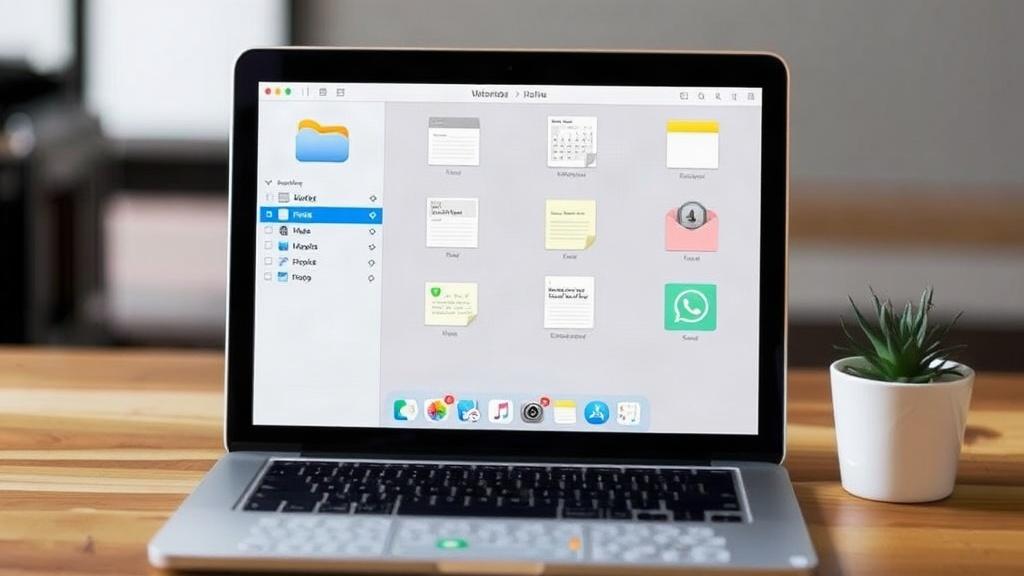
Многие недооценивают эти сервисы, хотя именно они создают ощущение, что все под рукой. Заметка с адресом, список покупок, напоминание о встрече, заметка с паролем от подъезда, если он там не хранится как секретная информация, а в порядке, понятном вам, — все это по-настоящему удобно именно в облаке.
Синхронизация заметок особенно полезна, когда человек пишет что-то на бегу. На телефоне быстро набросал мысль, дома открыл на компьютере и дополнил. Без iCloud такие переходы превращаются в пересылку файлов самому себе или в вечный поиск нужной записи.
Напоминания и календарь работают похожим образом. Для людей с насыщенным графиком это не просто удобство, а способ не держать все в голове. В iCloud такие данные почти всегда оправданны, потому что их ценность в доступности, а не в объеме.
Сообщения и вложения: полезно, но не всегда безобидно
Синхронизация сообщений через iCloud нравится не всем, но для многих это один из самых практичных сценариев. Переписка остается на всех устройствах, а не живет только в телефоне. Это особенно удобно, когда нужно найти старый адрес, фото, код подтверждения или ссылку из диалога.
Проблема в том, что вложения копятся очень быстро. Фото, голосовые сообщения, видео и файлы могут разрастись до приличного объема. Если человек активно переписывается в мессенджерах и iMessage, место в iCloud начинает улетать заметно быстрее, чем кажется вначале.
Поэтому сообщения стоит включать осознанно. Если вы часто возвращаетесь к старым диалогам, синхронизация оправдана. Если же переписка у вас служит только для коротких бытовых сообщений, можно и не перегружать облако лишними данными.
Резервная копия iPhone: что она сохраняет и зачем нужна
Резервная копия iCloud нужна не для ежедневной работы, а на случай, когда устройство нужно восстановить. Она сохраняет настройки, данные приложений, расположение значков, историю покупок и часть локальной информации. После замены или сброса телефона это спасает от долгой ручной настройки.
Тут важно не путать резервную копию с синхронизацией. Если контакты, фото и заметки уже хранятся в iCloud и отдельно синхронизируются, они не обязаны полностью дублироваться в бэкапе. Это нормальная логика системы, а не ошибка.
Из личной практики: именно резервная копия однажды выручила после неудачного сброса телефона перед продажей. Я сам проверил, что восстановление занимает время, но все приложения, часть настроек и большая часть привычного порядка возвращаются без ручной возни. Если бы копии не было, пришлось бы собирать устройство почти с нуля.
Тем не менее на резервную копию не стоит смотреть как на вечный архив. Это скорее страховка на случай непредвиденной ситуации. Для долговременного хранения важных файлов лучше подходят отдельные папки в iCloud Drive или другие способы резервного копирования.
Что лучше не хранить в iCloud без необходимости
Не все данные одинаково полезны в облаке. Иногда человек включает синхронизацию слишком широко и потом удивляется, куда делось место. В таких случаях лучше остановиться и отобрать лишнее.
Не стоит тащить в iCloud временные файлы, которые нужны на один день. Сюда же относятся загрузки из браузера, одноразовые архивы, установочные пакеты и старые копии документов, которые уже давно не актуальны. Они только загромождают пространство и мешают найти действительно важное.
Осторожнее стоит быть с крупными медиаресурсами, если вы ими редко пользуетесь. Например, старые видеофайлы, которые вы храните «на память», но не пересматриваете, могут занимать гигабайты. Если их ценность в основном эмоциональная, можно сделать отдельную отборную папку, а не держать весь массив подряд.
Еще одна категория, с которой не стоит торопиться, это чувствительные данные. Пароли лучше хранить в связке ключей Apple, а не в обычных заметках. Банковские документы и личные сканы можно держать в облаке только если вы понимаете, как устроена защита аккаунта и у вас включена двухфакторная аутентификация.
Что лучше не держать в облаке без смысла
- одноразовые загрузки и временные архивы;
- дубли фотографий и видео;
- устаревшие документы, которые уже не нужны;
- крупные файлы, к которым вы почти не возвращаетесь;
- заметки с данными, для которых нужен более надежный способ хранения.
Как не переполнить хранилище
Самая разумная стратегия проста: включать только то, что реально работает на вашу повседневную жизнь. Обычно iCloud начинает захлебываться не из-за одной большой папки, а из-за множества мелочей, которые копятся месяцами. Скриншоты, старые видео, кэш некоторых приложений, забытые вложения — все это незаметно съедает место.
Полезно время от времени открывать настройки хранилища и смотреть, что занимает основной объем. На iPhone это занимает минуты, зато быстро показывает, что именно разрослось. Часто после такой проверки становится ясно, что совсем не облако виновато, а несколько тяжелых приложений или медиатека.
Если места уже не хватает, лучше сначала навести порядок, а потом думать об увеличении тарифа. Расширение хранилища имеет смысл только тогда, когда вы понимаете, что именно там должно лежать. Иначе новый объем исчезнет так же незаметно, как старый.
Как принять решение: что отправлять в iCloud, а что нет
Есть простой вопрос, который помогает почти безошибочно. Нужно ли вам это на нескольких устройствах, и будет ли неприятно потерять этот файл? Если оба ответа положительные, iCloud подходит. Если нет, то, возможно, облако здесь ни при чем.
Фотографии, документы, контакты, заметки и календарь обычно отвечают этим условиям. Они ценны именно своей доступностью и регулярностью. А вот временные загрузки, случайные дубли и массивы старых файлов чаще всего живут по инерции, а не по необходимости.
Хорошая настройка iCloud всегда выглядит чуть скучнее, чем хочется в начале. В ней нет лишнего, зато все на своем месте. И это как раз тот случай, когда меньше действительно значит лучше: меньше хаоса, меньше дублирования, меньше внезапных сюрпризов с памятью.
Краткая схема для удобной настройки
Если собрать все в одну рабочую схему, получится довольно понятный порядок действий. Сначала включают синхронизацию того, что нужно каждый день, потом проверяют резервную копию, а затем чистят лишнее. Никакой магии здесь нет, только аккуратная настройка.
В обычной жизни это выглядит так: фото и видео остаются в iCloud, заметки и контакты тоже, документы распределяются по папкам, а тяжелый мусор без сожаления удаляется. После этого облако начинает работать тихо, без лишнего внимания к себе.
Именно такой iCloud и нужен большинству людей. Не переполненный, не заброшенный, не сделанный «на всякий случай», а собранный под реальные привычки. Тогда облако перестает быть абстрактной функцией в настройках и становится нормальным рабочим инструментом, который помогает каждый день.